Các bước thực hiện
Bước 1
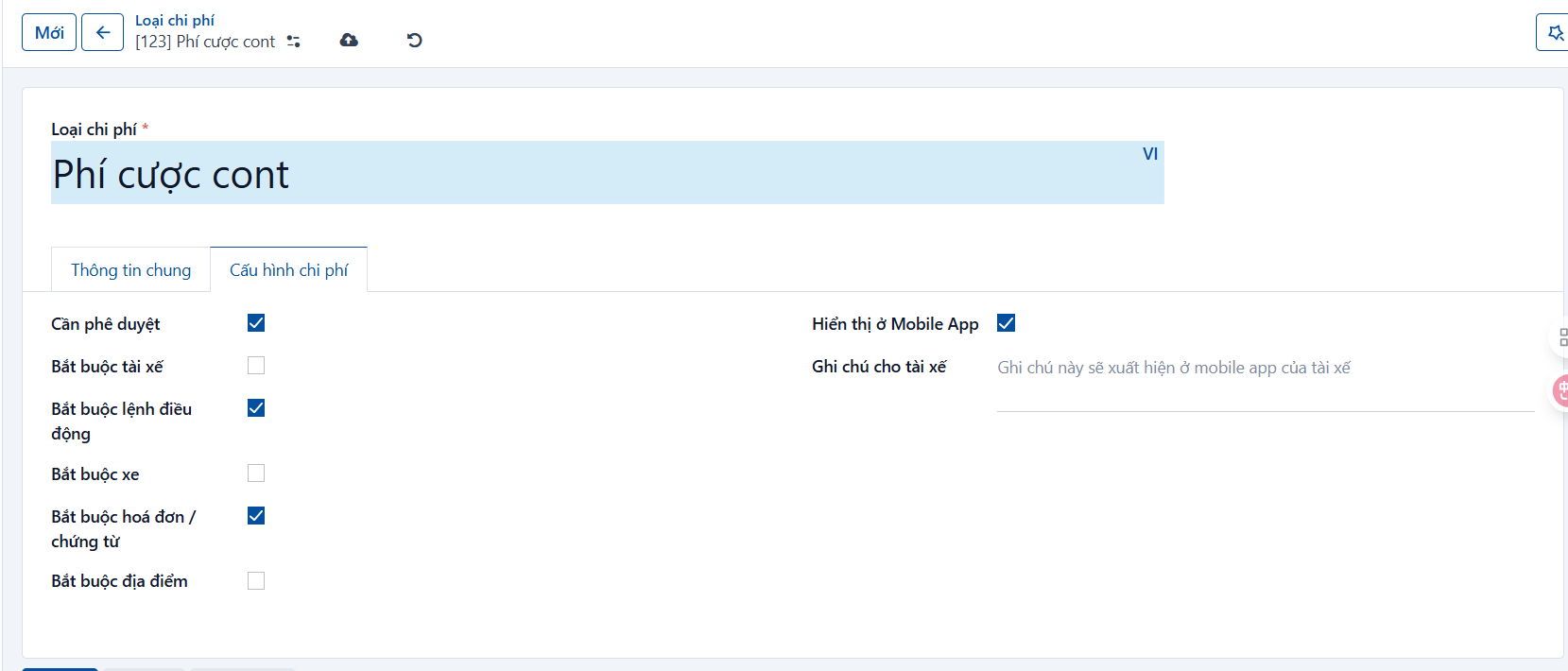
Truy cập menu Loại Chi phí và bấm nút tạo mới
Bước 2
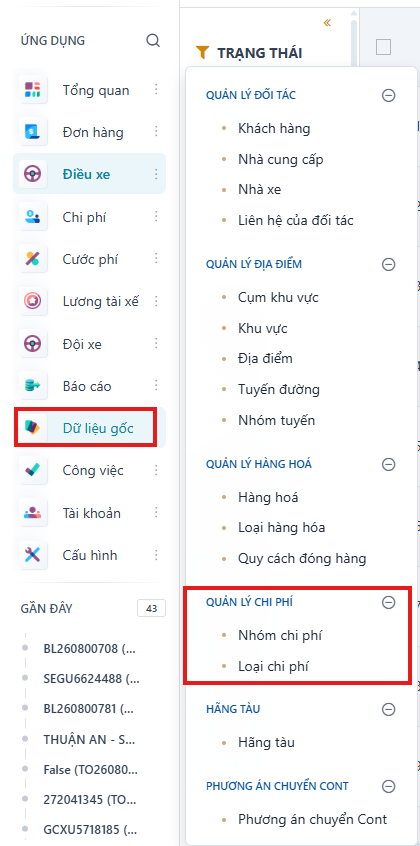
Nhập thông tin cơ bản
-
Loại chi phí: Nhập tên chi phí
-
Nhóm chi phí: Chọn nhóm chi phí
-
Mã nội bộ: Nhập mã chi phí
-
Thuế: Chọn loại thuế VAT (Khi loại chi phí này được kê khai, hệ thống sẽ tự động tính số tiền thuế mặc định theo loại thuế cấu hình này)
Bước 3
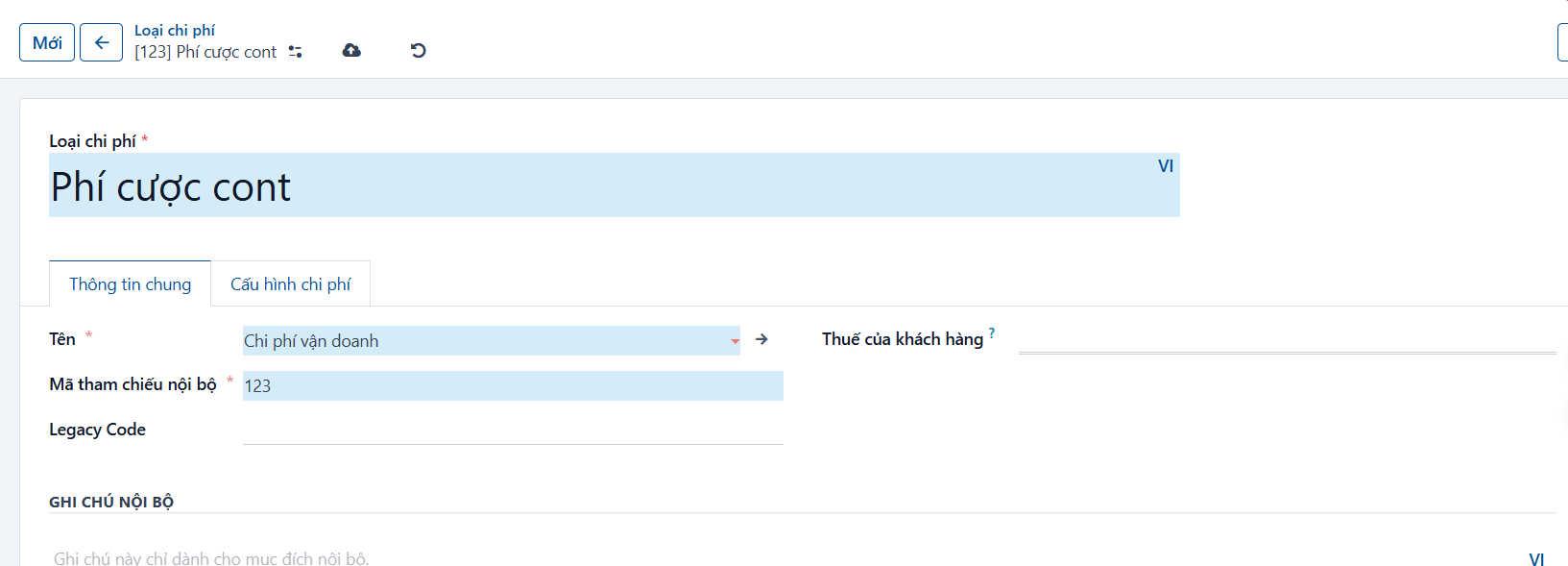
Bấm vào tab [Cấu hình chi phí] để bổ sung một số cấu hình nâng cao khác
-
Cần phê duyệt: Tích vào nếu sau khi tài xế tạo chi phí, sẽ cần điều độ vào duyệt chi phí đó.
-
Bắt buộc tài xế: Tích vào nếu muốn quản lý loại chi phí đó theo tài xế, khi tạo chi phí hệ thống sẽ bắt buộc phải chọn tài xế phát sinh chi phí.
-
Bắt buộc lệnh điều động: Tích vào nếu muốn quản lý loại chi phí đó theo lệnh điều động, khi tạo chi phí hệ thống sẽ bắt buộc phải chọn lệnh điều động phát sinh chi phí.
-
Bắt buộc xe: Tích vào nếu muốn quản lý loại chi phí đó theo xe, khi tạo chi phí hệ thống sẽ bắt buộc phải nhập thông tin xe phát sinh chi phí.
-
Bắt buộc hóa đơn / chứng từ: Tích vào nếu bắt buộc phải đính kèm hoá đơn / chứng từ cho chi phí.
-
Bắt buộc địa điểm: Tích vào nếu muốn quản lý loại chi phí đó theo địa điểm, khi tạo chi phí hệ thống sẽ bắt buộc phải nhập thông tin địa điểm phát sinh chi phí.
-
Hiển thị ở mobile App: Tích vào nếu muốn loại chi phí này hiển thị ở Mobile App (tài xế có thể tạo). Nếu không tick thì chỉ có điều độ mới có thể tạo chi phí loại này
-
Ghi chú cho tài xế: Ghi chú này sẽ xuất hiện ở mobile app của tài xế khi tài xế kê khai loại chi phí này.