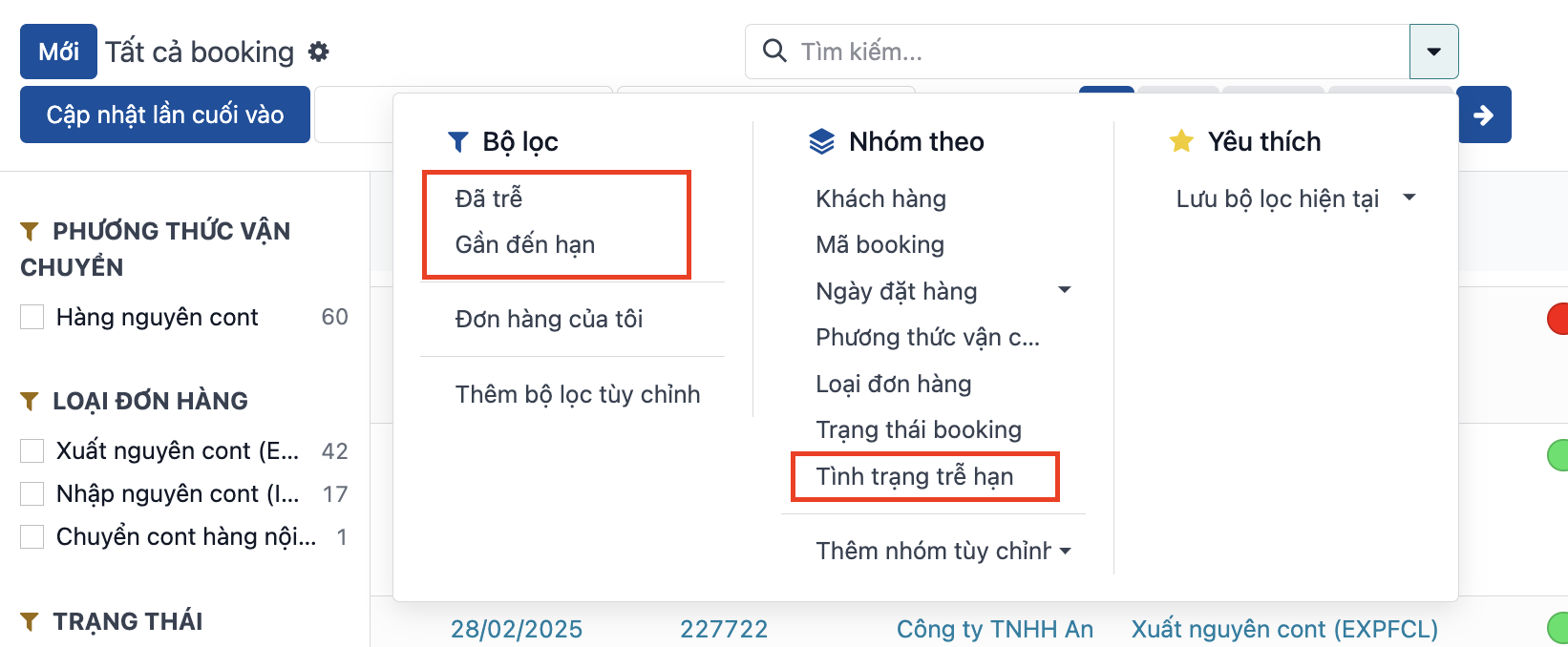
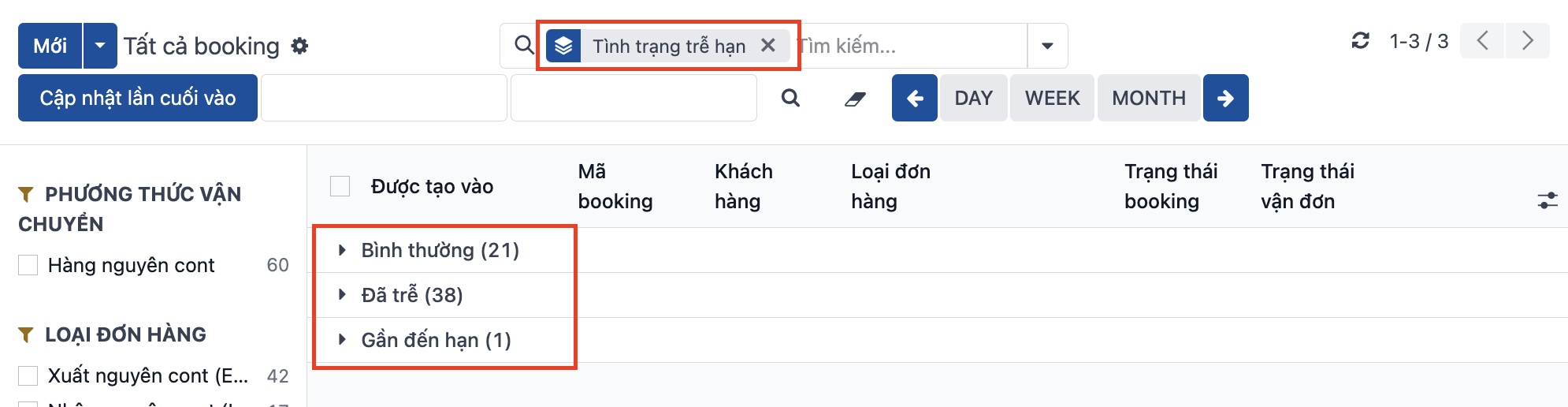
Các trạng thái trễ hạn của đơn hàng
-
Đã trễ hạn: Đã trễ so với Deadline.
-
Gần đến hạn: Đã rơi vào ngưỡng 6 tiếng trước Deadline.
-
Bình thường: Chưa đến ngưỡng 6 tiếng trước Deadline.
Cách hệ thống tính trễ hạn cho một đơn hàng
(*) Đối với các đơn hàng đã tạo container/vận đơn:
-
Đơn hàng “Đã trễ hạn”:
a. Khi có bất kỳ một vận đơn được chưa hoàn thành và vận đơn đó đã rơi vào tình trạng “Đã trễ hạn”.
b. Vận đơn “Đã trễ hạn” khi có một công việc rơi vào tình trạng “Đã trễ hạn” nhưng công việc chưa được hoàn thành.
-
Đơn hàng “Gần đến hạn”:
a. Khi có bất kỳ một vận đơn được chưa hoàn thành và vận đơn đó đã rơi vào tình trạng “Gần đến hạn”.
b. Vận đơn “Gần đến hạn” khi có một công việc rơi vào tình trạng “Gần đến hạn” nhưng công việc chưa được hoàn thành.
-
Đơn hàng “Bình thường”:
a. Khi tất cả vận đơn đều đang ở tình trạng “Bình thường”.
b. Vận đơn “Bình thường” khi tất cả công việc của vận đơn đều ở tình trạng “Bình thường”.
(*) Đối với các đơn hàng chưa tạo vận đơn (Hệ thống sẽ dựa vào Deadline trên bảng công việc của đơn hàng):
-
Đơn hàng “Đã trễ hạn”:
a. Khi có bất kỳ một công việc rơi vào tình trạng “Đã trễ hạn”.
-
Đơn hàng “Gần đến hạn”:
a. Khi có bất kỳ một công việc rơi vào tình trạng “Gần đến hạn”.
-
Đơn hàng “Bình thường”:
a. Khi tất cả công việc đều đang ở tình trạng “Bình thường”.
Xem tình trạng trễ hạn
Ở danh sách booking/đơn hàng
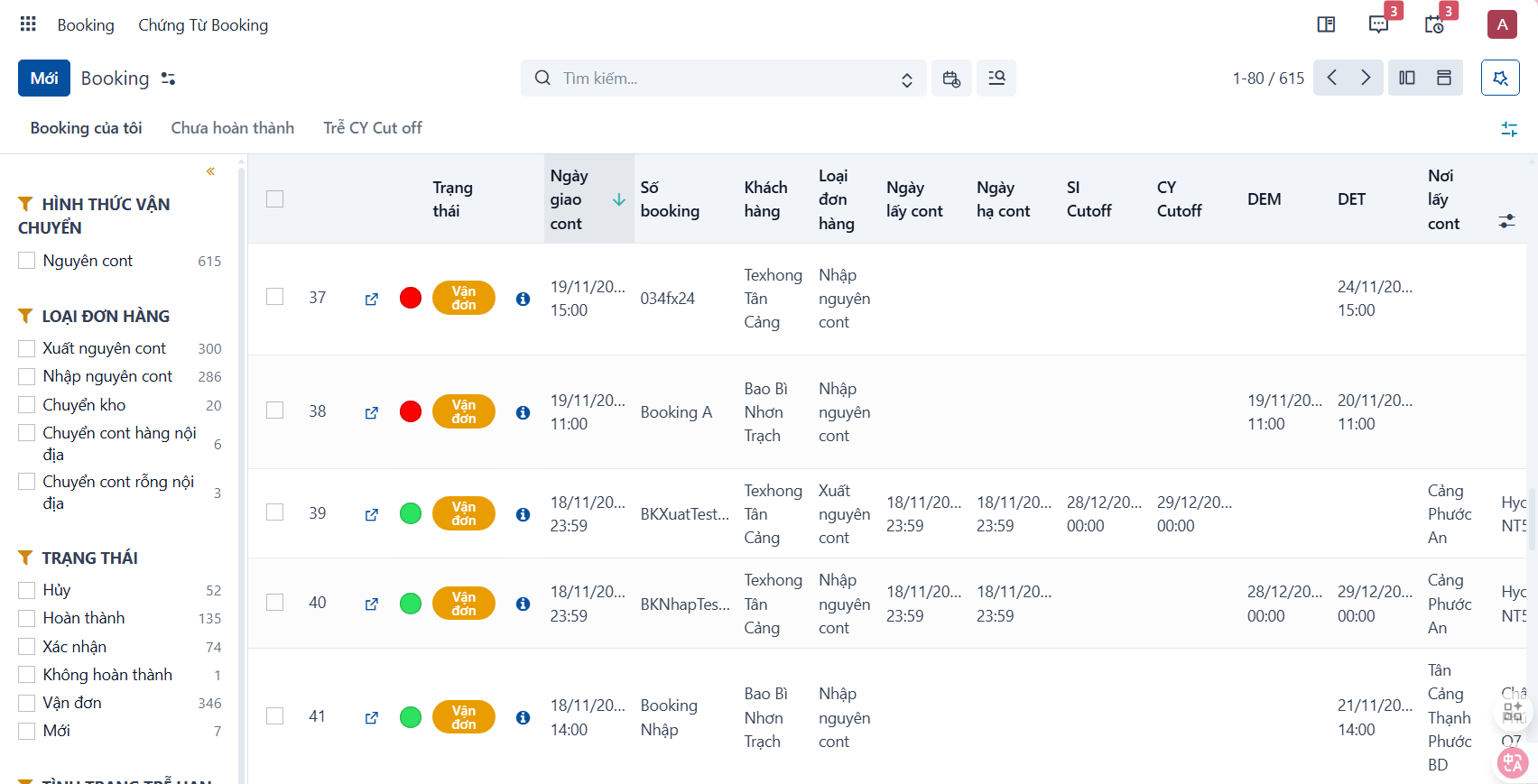
Hệ thống hiển thị cột đèn để người dùng dễ dàng nhận biết nhanh tình trạng trễ hạn của đơn hàng.
-
Đã trễ hạn: Đèn màu đỏ
-
Gần đến hạn: Đèn màu vàng
-
Bình thường: Đèn màu xanh lá cây
Ở chi tiết của một booking/đơn hàng
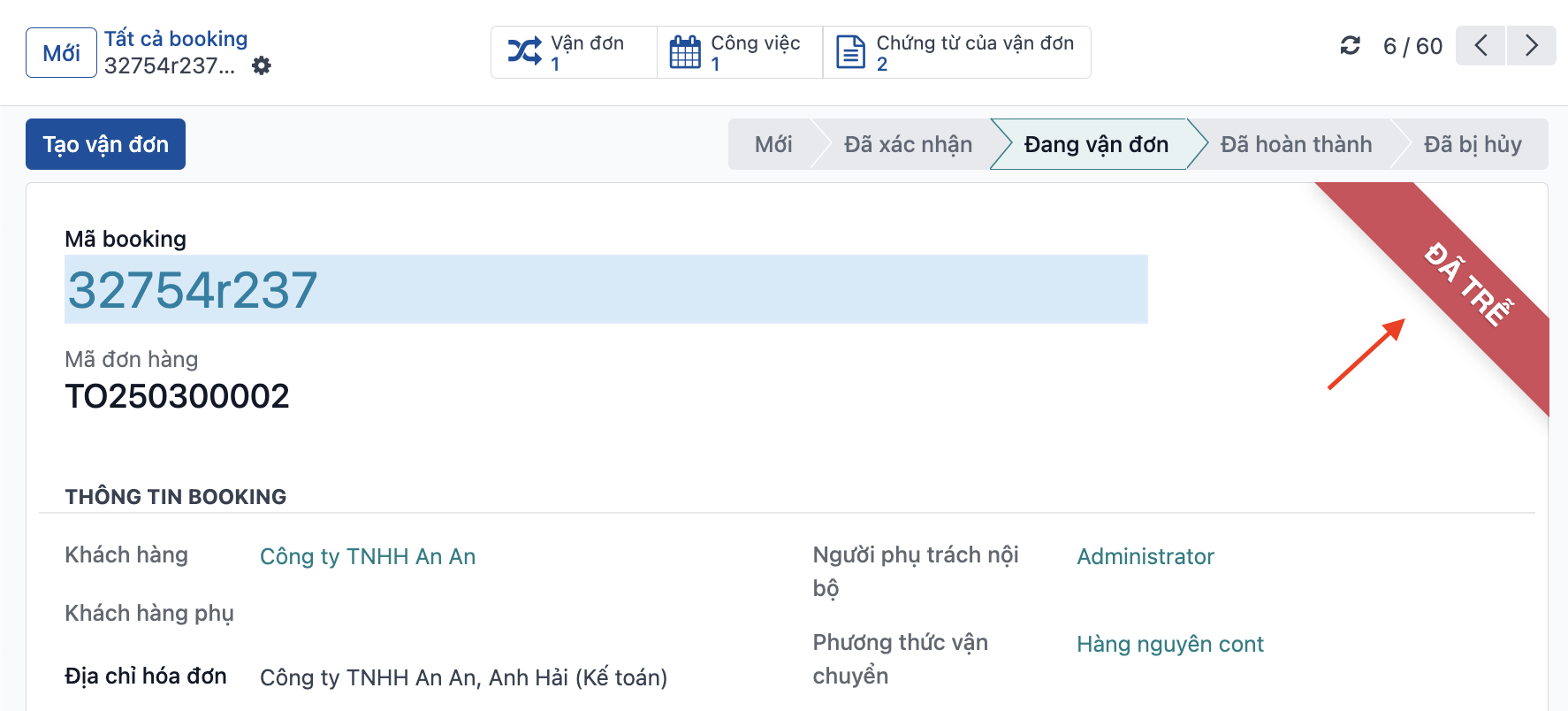
Khi đơn hàng đã “Gần đến hạn” hoặc “Đã trễ hạn” thì hệ thống sẽ hiển thị một ribbon tương ứng như hình dưới.
Ngoài ra, hệ thống có hỗ trợ bộ lọc “Đã trễ”, “Gần đến hạn” và chế độ nhóm theo “Tình trạng trễ hạn” để người dùng dễ dàng lọc dữ liệu: