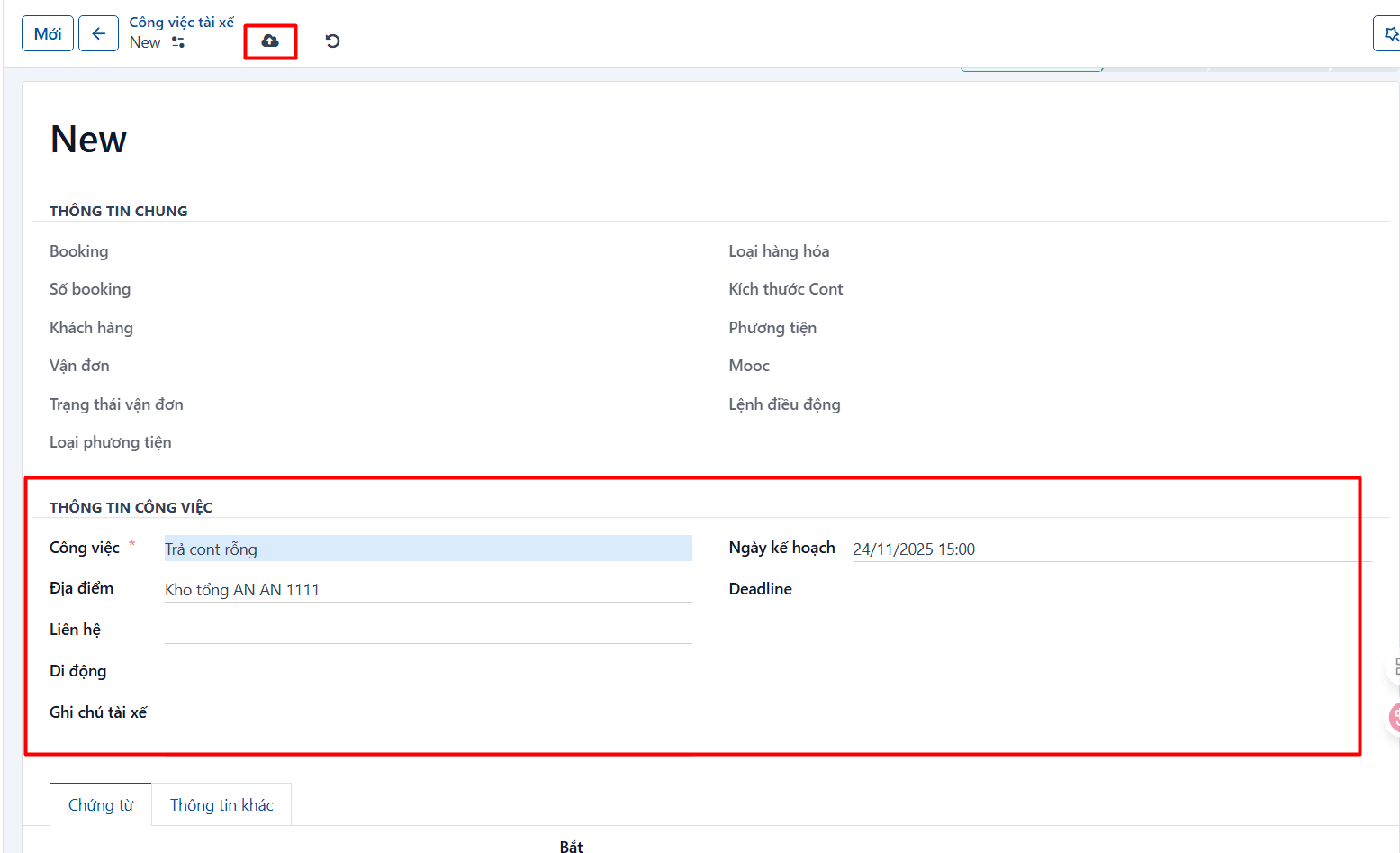
Hệ thống hỗ trợ phân ra 2 loại công việc
-
Công việc liên quan đến container/vận đơn của khách hàng:
-
Là các công việc phục vụ việc hoàn thành vận đơn đó ví dụ như: Lấy cont rỗng, giao cont rỗng, lấy cont hàng, giao cont hàng.
-
Các công việc này sẽ cần tạo từ giao diện container/vận đơn.
-
Đồng thời, các công việc này sẽ ảnh hưởng vào tính lương cho tài xế (vì lương tài xế tính theo vận đơn).
-
-
Công việc không liên quan đến container/vận đơn của khách hàng:
-
Là các công việc không thuộc một container/vận đơn nào cả. Hệ thống vẫn hỗ trợ phân mooc và tạo lệnh điều động cho các công việc này để phân công cho tài xế thực hiện như bình thường.
-
Tùy vào nhu cầu nghiệp vụ mà điều phối có sử dụng tính năng này hay không.
-
Các thao tác tạo công việc cho container/vận đơn
- Bước 1: Truy cập vào một container/vận đơn → Di chuyển đến tab [Công việc]
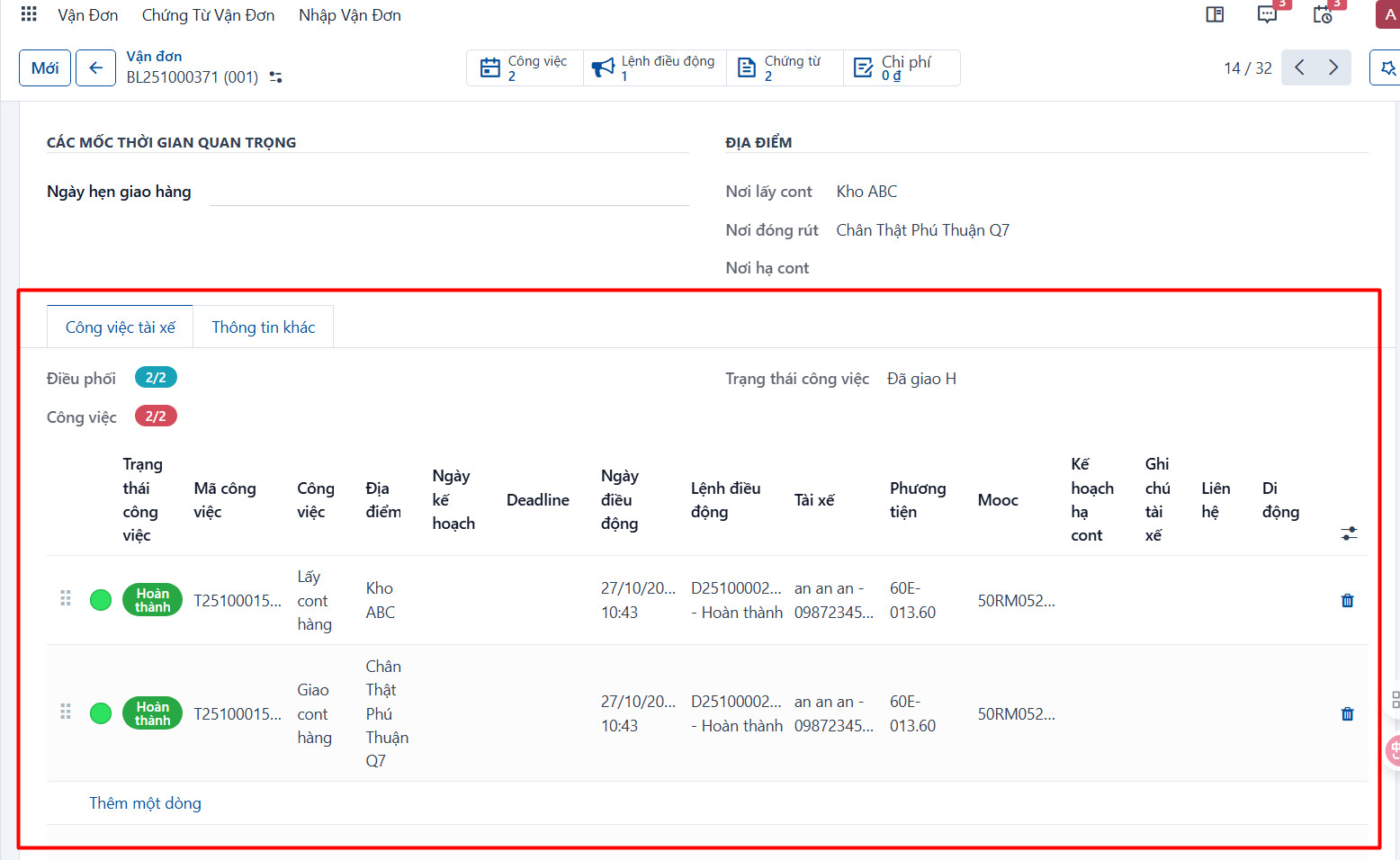
- Bước 2: Bấm vào nút Thêm một dòng để tạo mới một công việc cho container/vận đơn đó. Hệ thống sẽ hiển thị popup để nhập thông tin công việc, bạn hãy điền thông tin công việc vào mục Thông tin công việc như hình dưới.
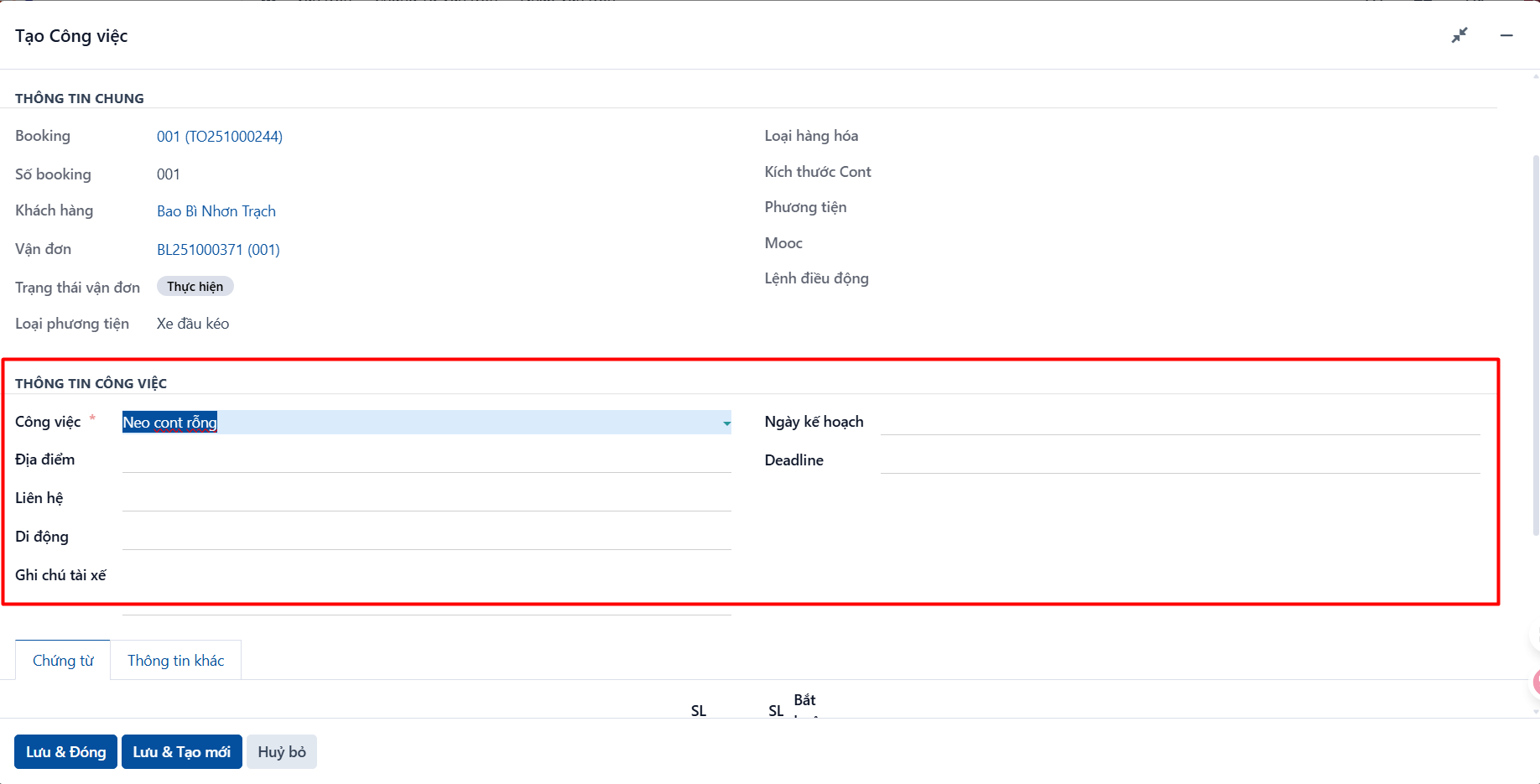
| Trường | Mô tả |
|---|---|
| Công việc | Chọn một loại công việc. Ví dụ “Lấy cont rỗng” |
| Địa điểm | Chọn địa điểm thực hiện công việc |
| Liên hệ | Nhập liên hệ tại địa điểm thực hiện công việc nếu có |
| Di động | Nhập số điện thoại của liên hệ |
| Ghi chú cho tài xế | Ghi chú cho tài xế nếu có. Thông tin này sẽ được hiển thị ở mobile app cho tài xế. |
| Ngày kế hoạch | Nhập ngày kế hoạch để tài xế thực hiện công việc này, điều phối tự nhập ngày kế hoạch phù hợp để đạt hiệu quả điều phối. |
| Deadline | Nhập hạn theo giấy tờ của công việc hoặc hạn mà điều phối tự nhập để điều theo dõi công việc. |
| Kế hoạch | Kế hoạch cont tại kho khách hàng. Áp dụng cho các công việc như “Giao cont hàng”, “Giao cont rỗng” tại kho khách hàng. Có các giá trị sau: Hạ cont, cắt mooc, lưu xe. Thông tin này cũng sẽ được hiển thị ở mobile app để tài xế nắm được kế hoạch. |
- Bước 3: Sau đó bấm nút LƯU & ĐÓNG nếu chỉ muốn tạo một công việc hoặc bấm LƯU & TẠO MỚI nếu muốn tạo thêm một công việc nữa.
Công việc sau bạn thêm sẽ như hình dưới, bạn có thể sắp xếp lại công việc này để cho đúng thứ tự của nó.
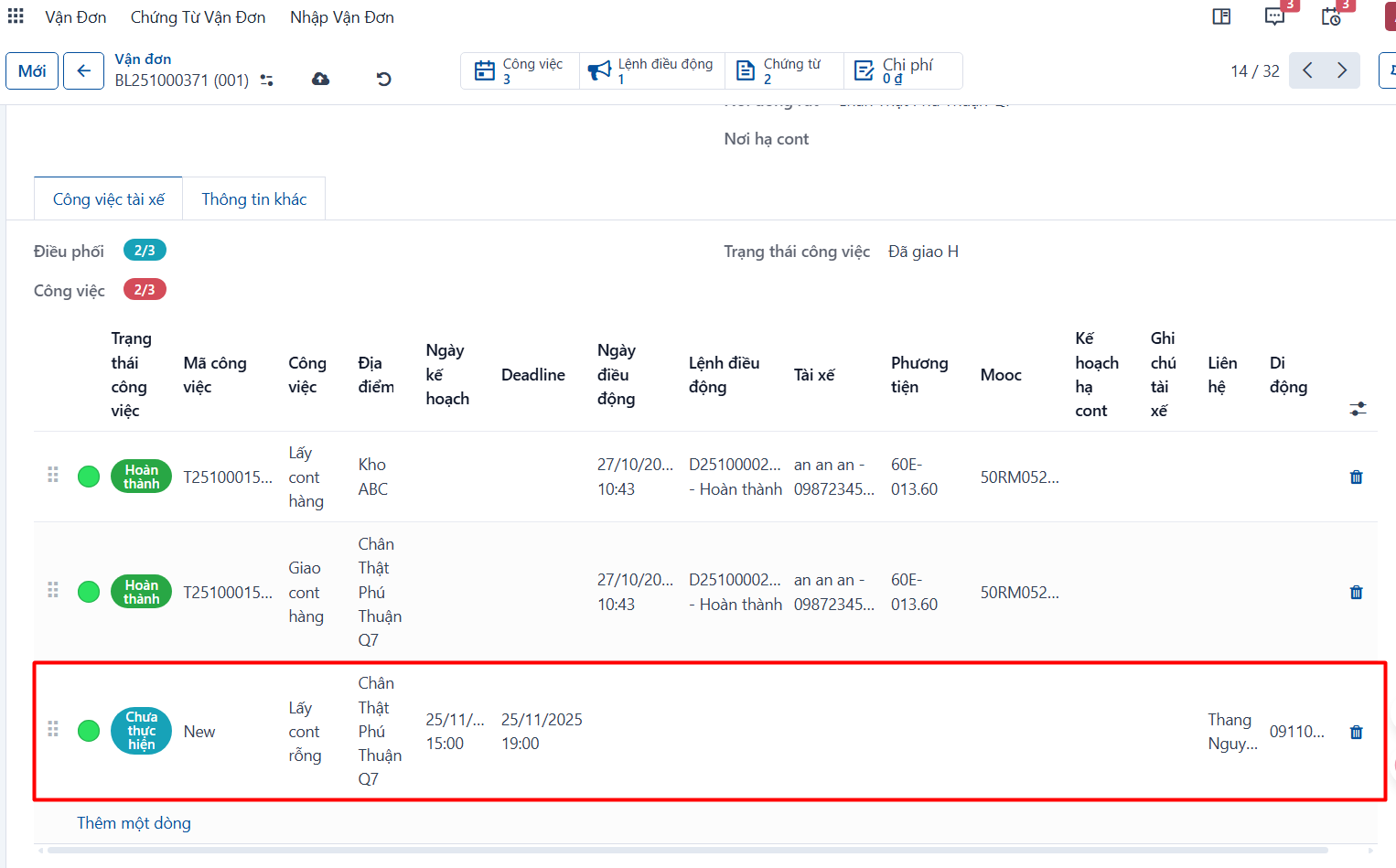
- Bước 4: Bấm nút LƯU trên container/vận đơn hoặc bấm phím tắt CTRL + S để lưu lại thông tin.
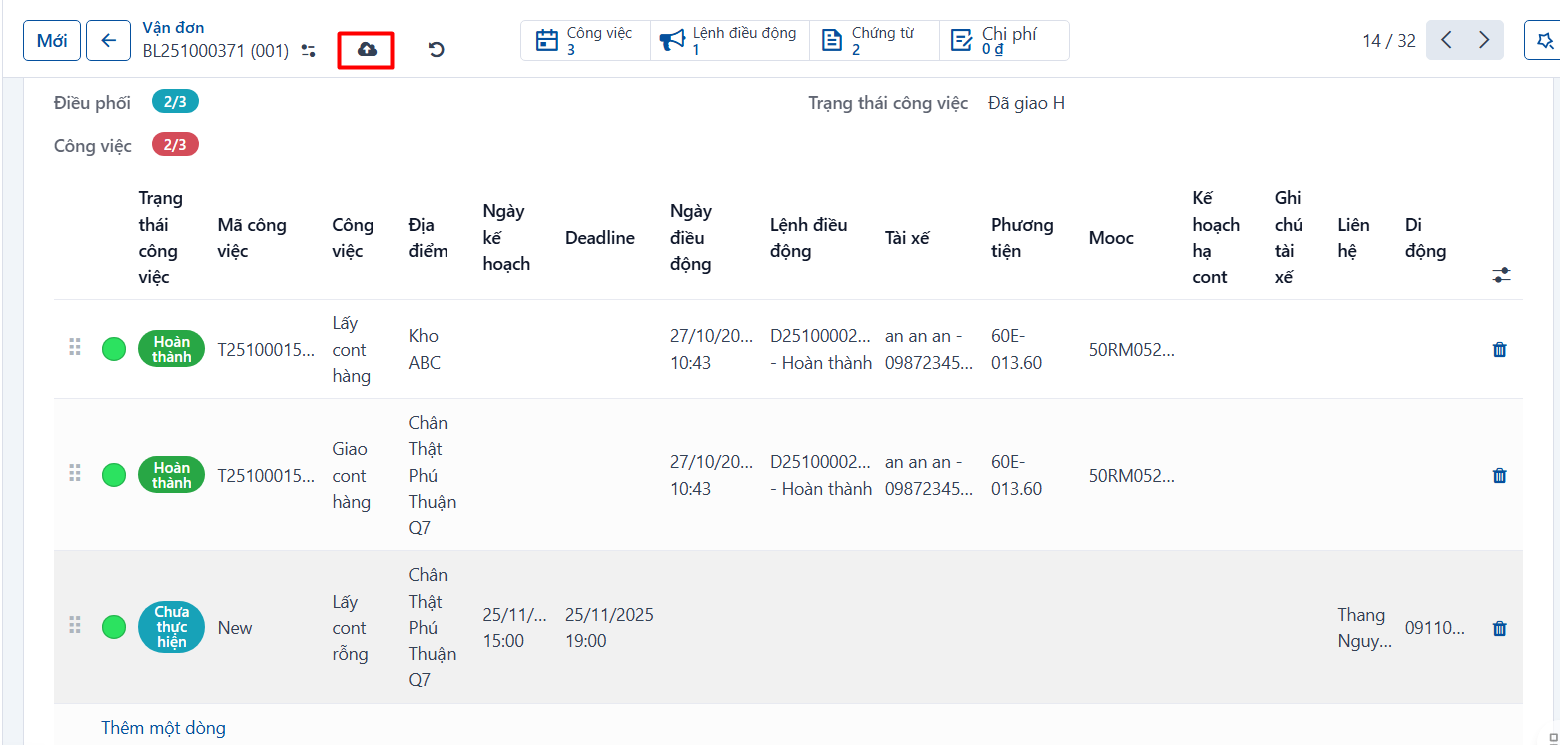
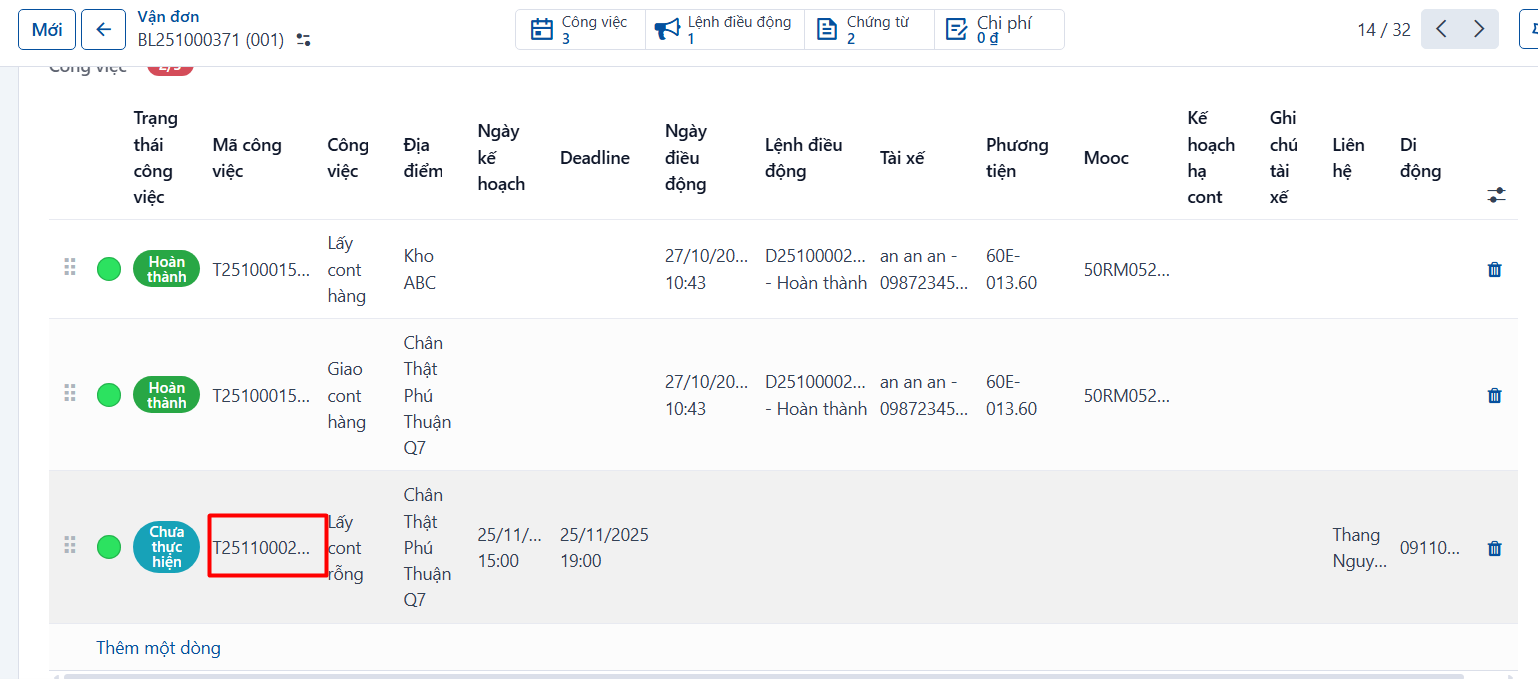
Sau khi hoàn tất thì hệ thống sẽ sinh mã công việc cho công việc đó như hình dưới:
Các thao tác tạo công việc không liên quan đến container/vận đơn
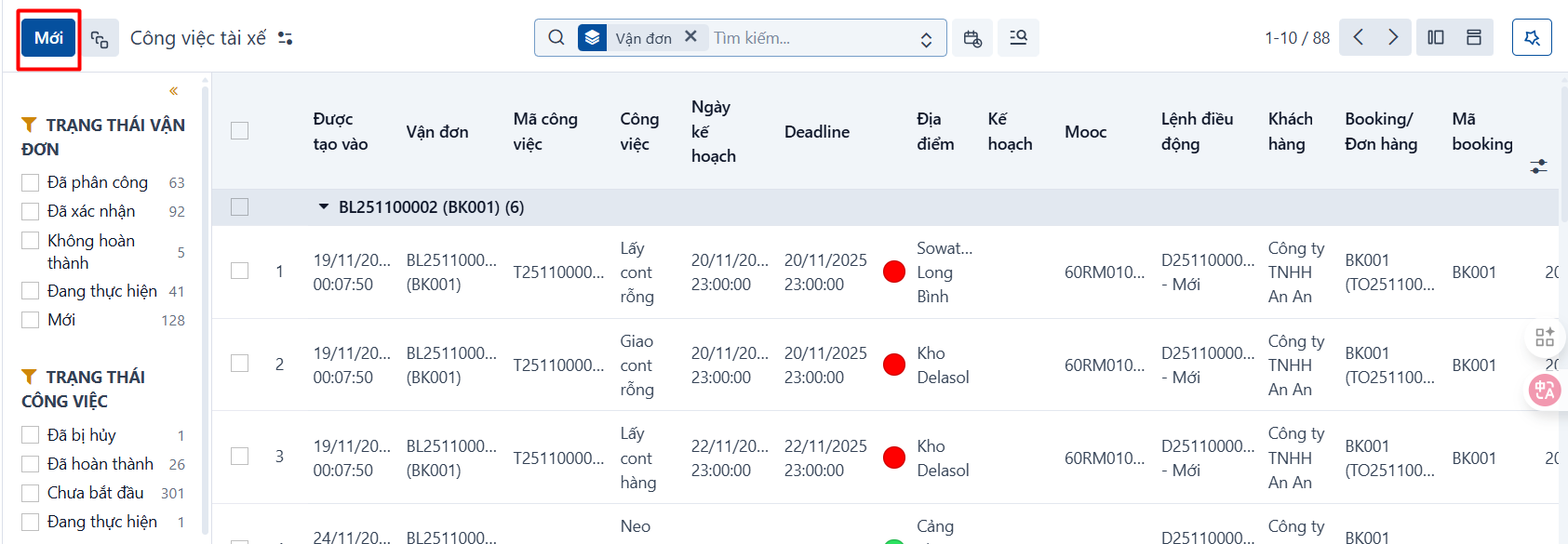
- Bước 1: Truy cập vào các menu quản lý công việc của tài xế → Bấm nút MỚI để tạo mới một công việc.
- Bước 2: Nhập các thông tin của công việc (tương tự như tạo công việc cho vận đơn) và bấm nút LƯU để hoàn tất.