Ghi chú
Với một booking của khách hàng gửi, thông thường sẽ tạo thành một booking/đơn hàng trên hệ thống.
Tuy nhiên một số trường hợp một booking khách hàng gửi sẽ cần tách thành nhiều booking/đơn hàng trên hệ thống tùy vào mục đích của điều phối mà điều phối có thể chủ động tách đơn.
Các bước thực hiện để tạo booking/ đơn hàng mới
Bước 1
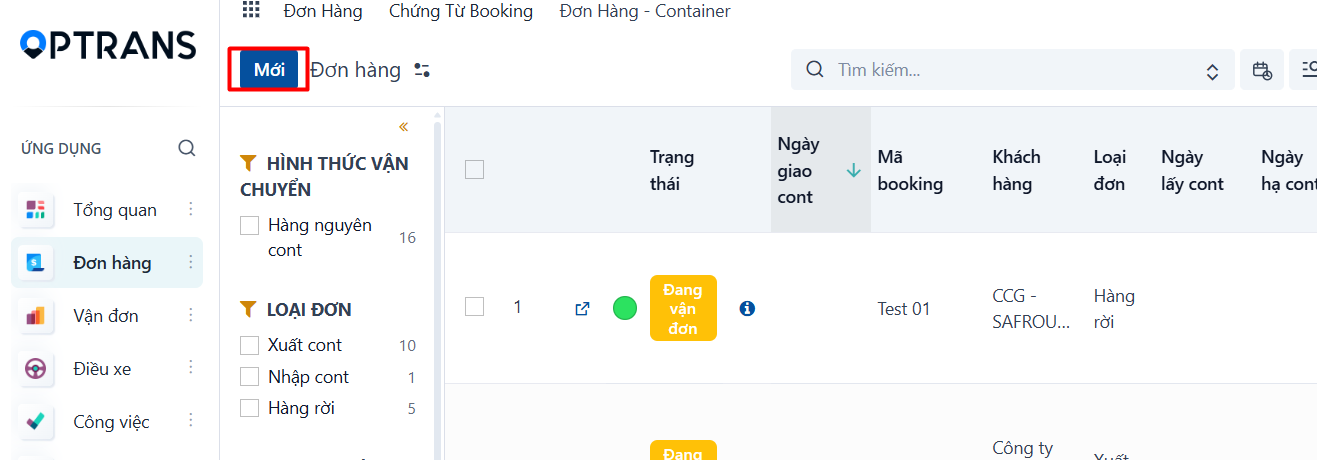
Vào một menu booking/đơn hàng → Bấm nút Mới
Bước 2
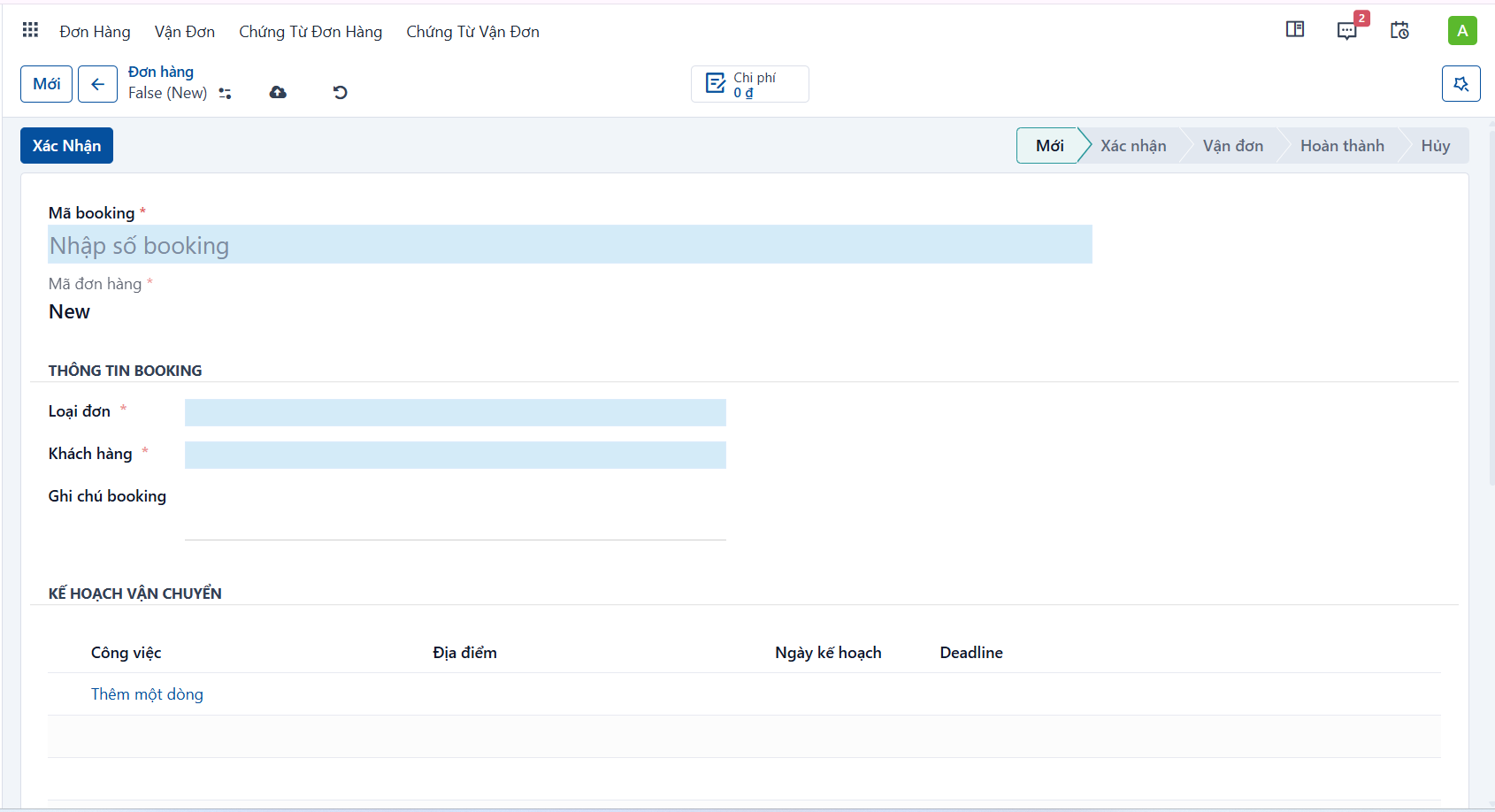
Nhập các thông tin chính của đơn hàng
| Trường | Mô tả |
|---|---|
| Mã booking | Nhập số booking hoặc số đơn hàng tham chiếu |
| Mã đơn hàng | Không cần nhập, đây là mã đơn hàng tự sinh của hệ thống. |
| Khách hàng | Chọn khách hàng, nhập tên hoặc số điện thoại để tìm kiếm khách hàng |
| Mã Tracking | Không cần nhập, đây mà mã tự sinh của hệ thống |
| Người phụ trách | Chọn người phụ trách booking phía khách hàng |
| Người phụ trách nội bộ | Người phụ trách booking này phía nội bộ công ty. Hệ thống mặc định lấy theo người bấm tạo booking, có thể chọn lại nếu cần. |
| Loại đơn hàng | Chọn một loại đơn hàng, dựa vào loại đơn hàng mà hệ thống sẽ hiển thị các thông tin liên quan khác (chứng từ đơn hàng, danh sách công việc mẫu…). Có các loại đơn hàng sau: - Xuất nguyên cont: - Dùng cho booking xuất nguyên container. - Các công việc mặc định cho loại đơn này: Lấy cont rỗng, Giao cont rỗng, Lấy cont hàng, Giao cont hàng. - Nhập nguyên cont: - Dùng cho booking nhập nguyên container. - Các công việc mặc định cho loại đơn này: Lấy cont hàng, Giao cont hàng, Lấy cont rỗng, Trả cont rỗng. - Chuyển cont rỗng: - Dùng trong các trường hợp cần chuyển cont giữa các cảng/depot. - Các công việc mặc định cho loại đơn này: Lấy cont rỗng, Giao cont rỗng. - Chuyển cont hàng: - Dùng trong các trường hợp cần chuyển cont hàng giữa các cảng / depot nội địa. - Các công việc mặc định cho loại đơn này: Lấy cont hàng, Giao cont hàng. - Hàng rời: - Dùng trong các trường hợp vận chuyển hàng mooc sàn/ mooc sương. - Các công việc mặc định cho loại đơn này: Lấy hàng, Giao hàng. |
| Ghi chú booking | Nhập ghi chú dành cho booking/đơn hàng, ví dụ nhập danh sách các địa điểm có thể lấy cont rỗng |
Bước 3
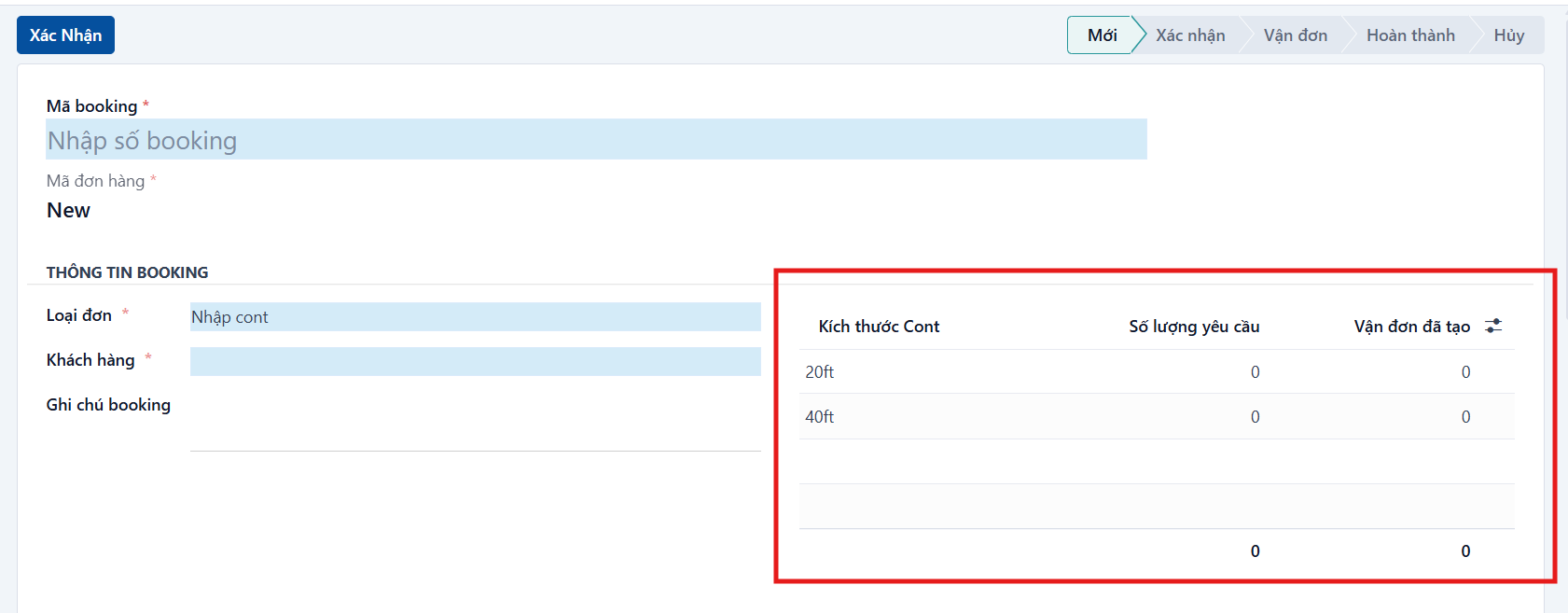
Nhập kích thước đơn hàng, kích thước đơn hàng chính là số lượng container của booking mà khách hàng yêu cầu mình vận chuyển
- Hệ thống sẽ tải sẵn bảng này khi chọn Loại đơn hàng, bạn nhập số lượng cont theo từng loại vào cột Số lượng.
Bước 4
Đính kèm các chứng từ của đơn hàng
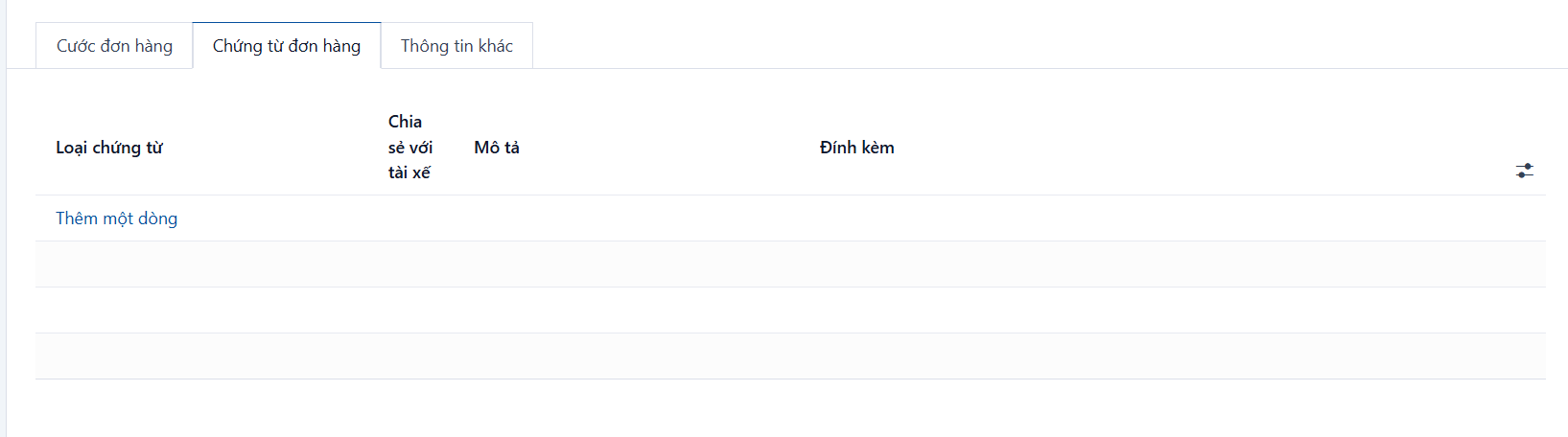
| Trường | Mô tả |
|---|---|
| Loại chứng từ | Khi chọn Loại đơn hàng hệ thống sẽ tải danh sách này theo danh sách đã được cấu hình sẵn. |
| Chia sẻ với tài xế | Cho phép người dùng chia sẻ chứng từ đính kèm trong đơn hàng để tài xế có đầy đủ thông tin khi thực hiện công việc |
| Mô tả | Bổ sung thông tin chi tiết cho từng chứng từ |
| Đính kèm | Bấm vào nút TÀI LIỆU ĐÍNH KÈM để tải các file từ máy tính lên. |
| Tình trạng bản cứng | Có 2 giá trị: - Không có bản cứng - Đã có bản cứng Nếu chứng từ đó khách hàng đã cung cấp bản cứng cho bạn thì bạn có thể chuyển giá trị là “Đã có bản cứng” để lưu thông tin. |
Ngoài ra nếu cần thêm các chứng từ khác ngoài danh sách mặc định, bạn có thể bấm vào “Thêm một dòng” để thêm một loại chứng từ mới cho đơn hàng.
Bước 5
Nhập kế hoạch vận chuyển
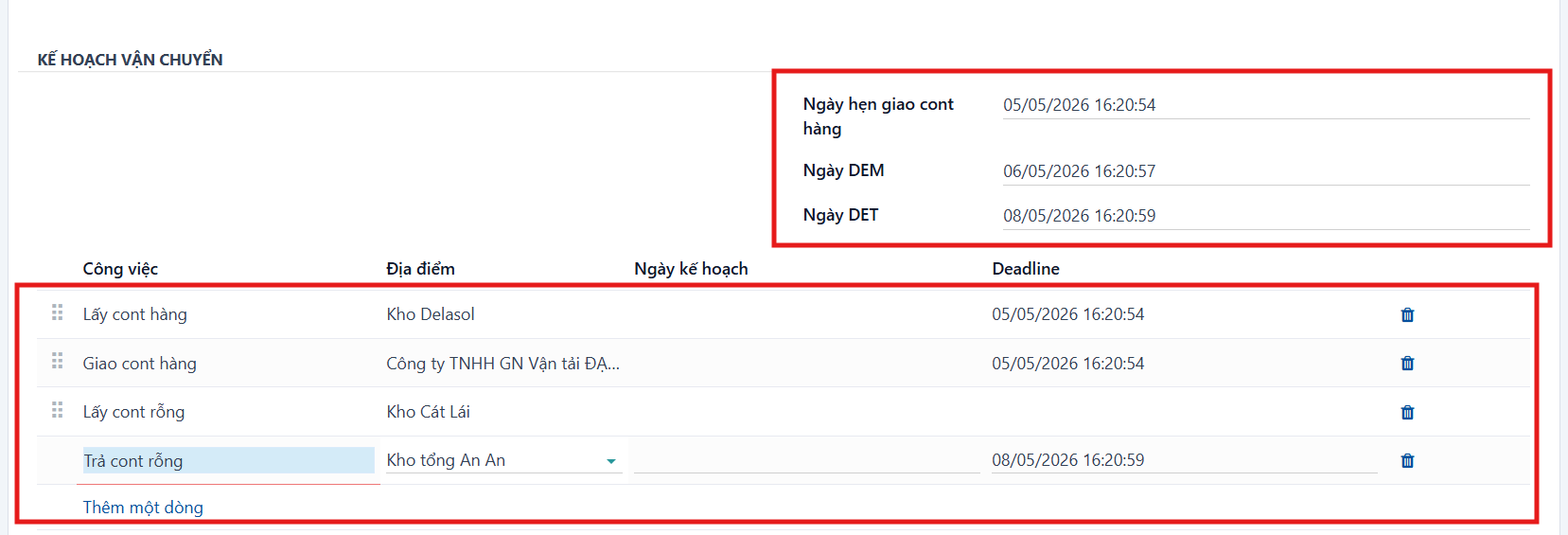
| Trường | Mô tả |
|---|---|
| Hạn giao cont rỗng | Nhập thời gian hẹn giao cont rỗng tại kho khách hàng mà khách hàng yêu cầu (áp dụng cho loại đơn hàng xuất nguyên cont) |
| Hạn SI Cutoff | Nhập thời gian SI Cutoff (áp dụng cho loại đơn hàng xuất nguyên cont) |
| Hạn Port Cutoff | Nhập thời gian SI/CY Cutoff (áp dụng cho loại đơn hàng xuất nguyên cont) |
| Ngày hẹn giao cont hàng | Nhập thời gian hẹn giao cont hàng tại kho khách hàng mà khách hàng yêu cầu (áp dụng cho loại đơn hàng nhập nguyên cont) |
| Ngày DEM | Nhập thời gian DEM (áp dụng cho loại đơn hàng nhập nguyên cont) |
| Ngày DET | Nhập thời gian DET (áp dụng cho loại đơn hàng nhập nguyên cont) |
| Bảng danh sách công việc của đơn hàng | Tùy theo loại đơn hàng được chọn, hệ thống sẽ tải danh sách công việc mặc định đã được cài đặt sẵn. Đây là lộ trình công việc mà tài xế cần thực hiện theo. Bạn cần nhập thêm các cột thông tin địa điểm, ngày kế hoạch và deadline. |
Bước 6
Bấm nút LƯU hoặc bấm phím tắt CTRL + S để lưu đơn hàng
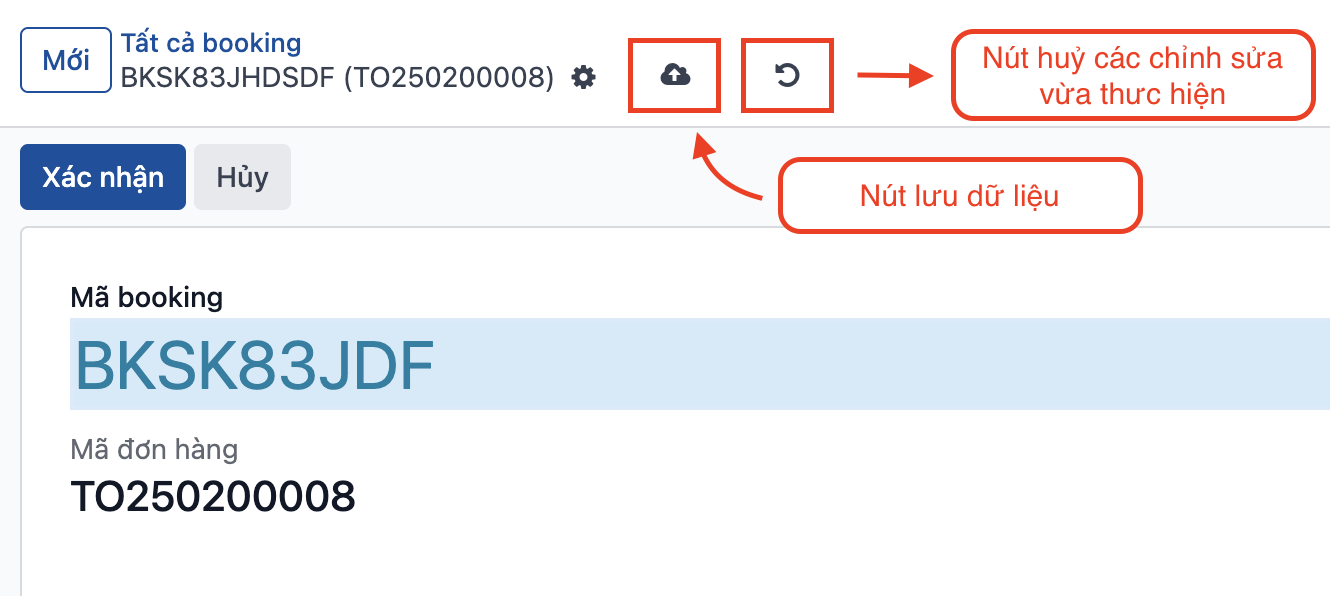
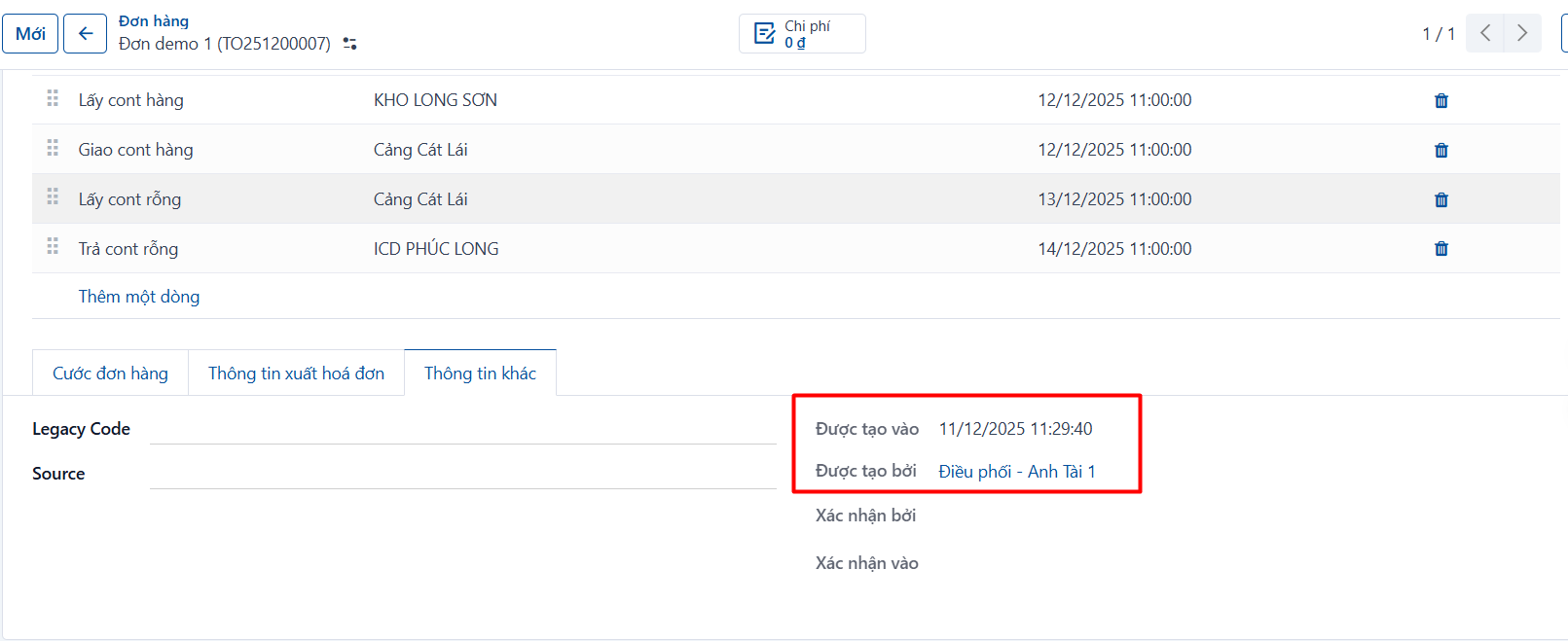
Hệ thống sẽ lưu thông tin người tạo, thời gian tạo đơn hàng ở trong tab [Thông tin khác]: