Truy cập
Menu: Dữ liệu gốc > Khách hàng
Quyền truy cập: Người dùng được phân quyền quản lý Master Data
Người dùng truy cập vào màn hình theo đường dẫn để tạo khách hàng mới.
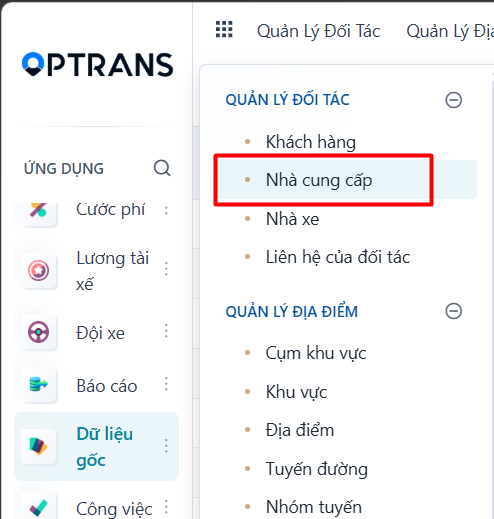
Các bước thực hiện
Bước 1
Nhấn MỚI để tạo thông tin khách hàng mới.

Bước 2
Sau khi nhấn MỚI hệ thống mở ra giao diện Formview. Người dùng thực hiện nhập thông tin tạo khách hàng mới.
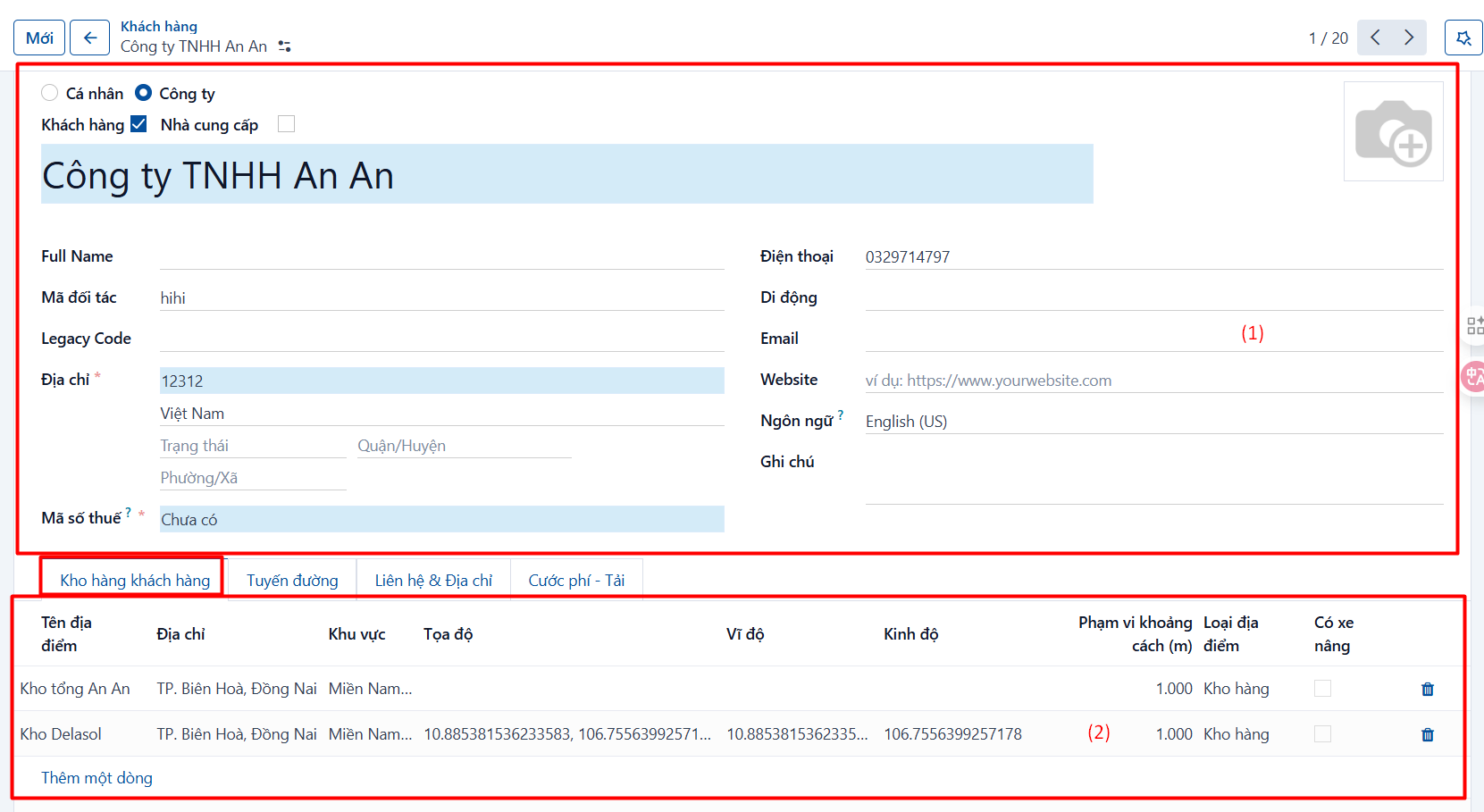
Thông tin chung [1]
| STT | Tên trường | Ghi chú |
|---|---|---|
| 1 | Loại đối tác | Bắt buộc nhập. Là khách hàng Cá nhân hay khách hàng Công ty. |
| 2 | Loại khách hàng | Bắt buộc nhập. Chọn Khách hàng hoặc Nhà cung cấp. |
| 3 | Tên | Bắt buộc nhập. Nhập tên của khách hàng được tạo. |
| 4 | Công ty | Chỉ chọn khi “Loại đối tác” là Cá nhân. Chọn công ty mà khách hàng cá nhân đó trực thuộc. Không bắt buộc. |
| 5 | Tên đầy đủ | Nhập tên đầy đủ của khách hàng nếu có. |
| 6 | Mã đối tác | Nhập mã riêng biệt để dễ phân biệt giữa các khách hàng/ đối tác. Có thể nhập tên viết tắt của khách hàng. |
| 7 | Địa chỉ | Bắt buộc nhập. Thông tin địa chỉ của khách hàng. |
| 8 | Mã số thuế | Bắt buộc nhập. Mã số thuế của khách hàng. |
| 9 | Điện thoại | Số điện thoại của khách hàng. |
| 10 | Di động | Số điện thoại di động của khách hàng. |
| 11 | Email của khách hàng. | |
| 12 | Website | Trang web của khách hàng. |
| 13 | Ngôn ngữ | Ngôn ngữ khách hàng sử dụng. |
Thông tin địa điểm của đối tác (kho hàng của khách hàng) [2]
| STT | Tên trường | Ghi chú |
|---|---|---|
| 13 | Tên địa điểm | Địa điểm của khách hàng. |
| 14 | Địa chỉ | Nhập địa chỉ của địa điểm. |
| 15 | Khu vực | Chọn khu vực. Danh sách khu vực được cấu hình ở menu Khu vực. |
| 16 | Kinh độ | Nhập kinh độ của địa điểm. |
| 17 | Vĩ độ | Nhập vĩ độ của địa điểm. |
| 18 | Loại địa điểm | Chọn loại địa điểm: Cảng, Kho hàng, Depot hoặc ICD. |
| 19 | Liên hệ | Nhập thông tin người liên hệ. |
| 20 | Điện thoại | Số điện thoại người liên hệ. |
| 21 | Có xe nâng | Địa điểm có xe nâng hay không? |
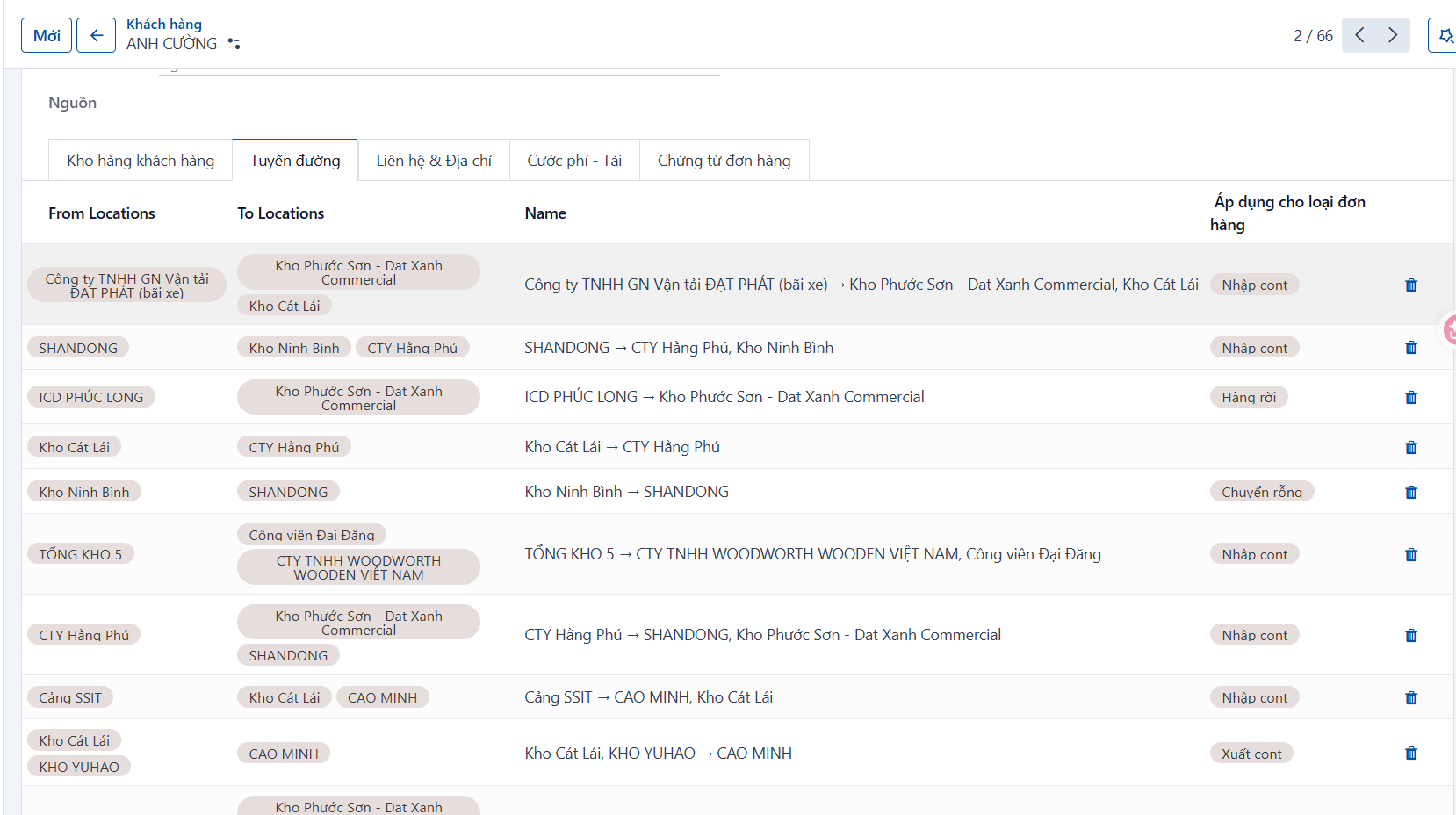
Thông tin danh sách tuyến đường [3]
| STT | Tên trường | Ghi chú |
|---|---|---|
| 22 | Từ địa điểm | Địa điểm xuất phát. Danh sách chọn được cấu hình ở Menu danh sách địa điểm chung. |
| 23 | Đến địa điểm | Địa điểm đích đến. Danh sách chọn được cấu hình ở Menu danh sách địa điểm chung. |
| 24 | Mô tả | Nhập mô tả. |
| 25 | Áp dụng cho loại đơn hàng | Chọn loại đơn hàng áp dụng tuyến đường. Có thể chọn nhiều loại đơn hàng. Nếu không chọn thì áp dụng cho toàn bộ. |
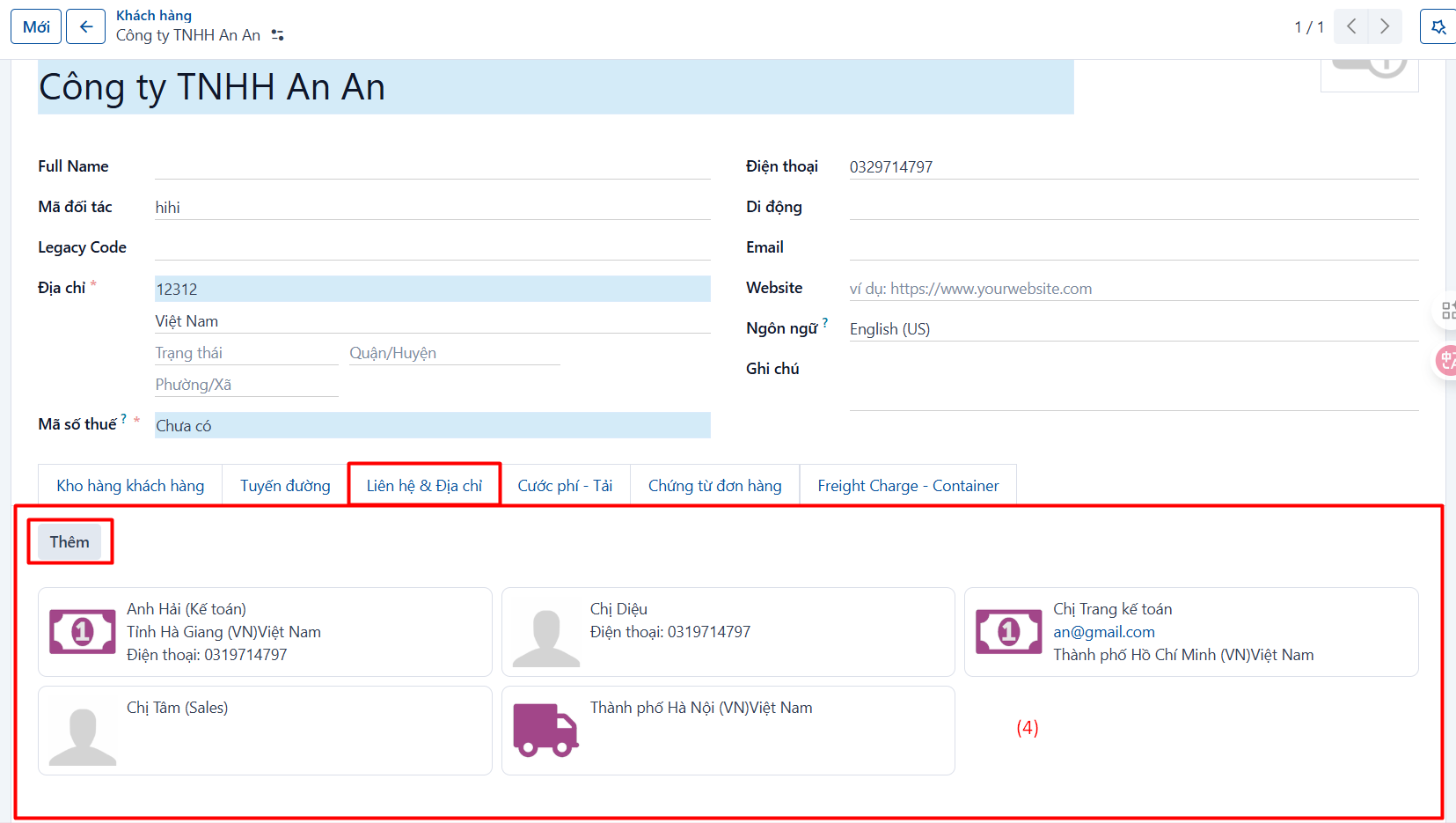
Thông tin liên hệ [4]
Nhấn nút Thêm để thêm thông tin liên hệ.
| STT | Tên trường | Ghi chú |
|---|---|---|
| 26 | Loại liên hệ | Chọn loại liên hệ: Liên hệ (áp dụng cho thông tin liên lạc bình thường), Địa chỉ xuất hóa đơn (liên hệ này là địa chỉ xuất hóa đơn), Địa chỉ giao hàng (liên hệ này là nơi giao hàng) hoặc Địa chỉ khác. |
| 27 | Tên liên hệ | Nhập thông tin tên của liên hệ. |
| 28 | Địa chỉ | Địa chỉ của liên hệ. |
| 29 | Email của liên hệ. | |
| 30 | Điện thoại | Số điện thoại của liên hệ. |
| 31 | Di Động | Số di động của liên hệ. |
| 32 | Công ty | Liên hệ này thuộc công ty. |
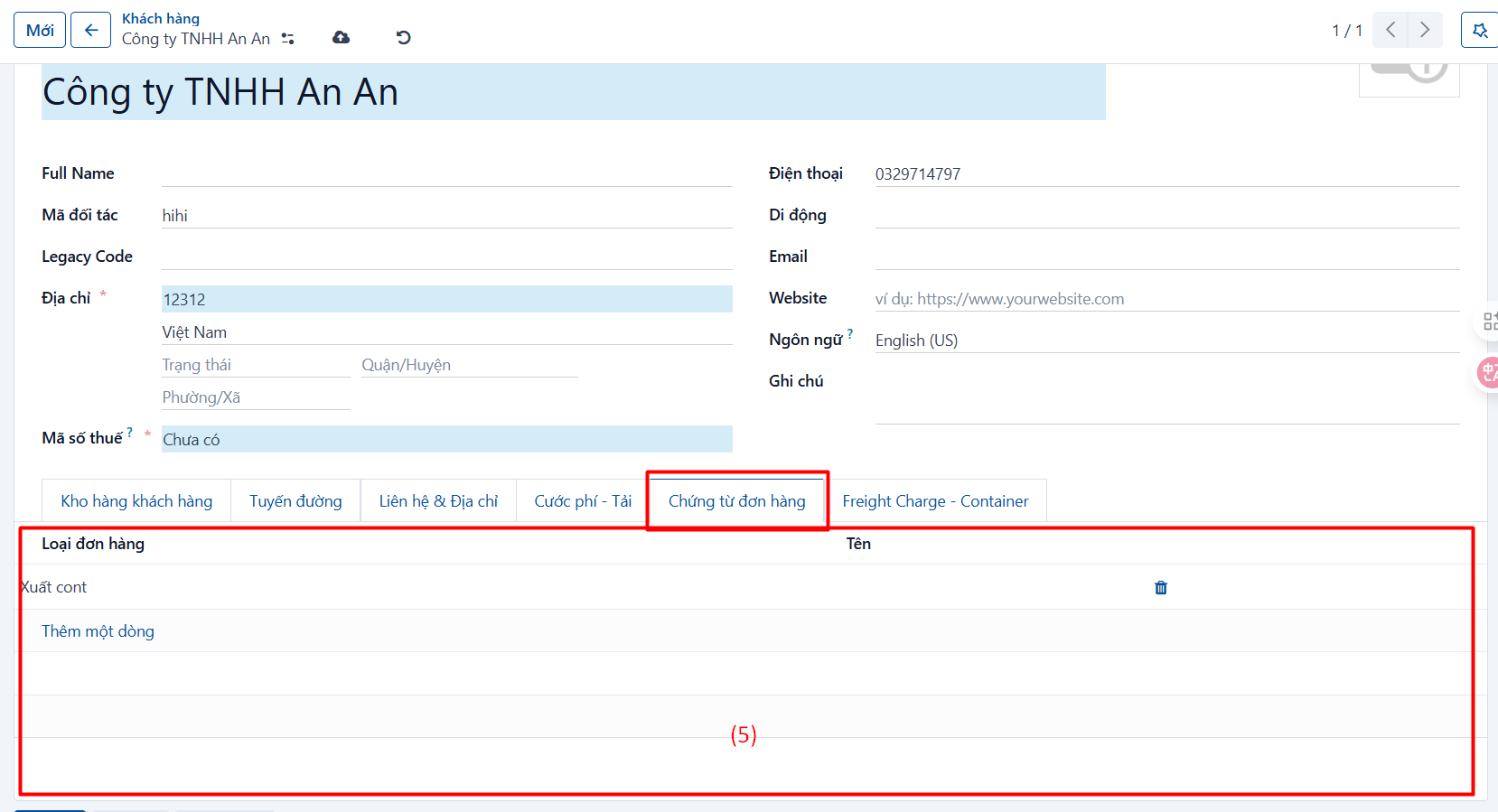
Thông tin chứng từ theo đơn hàng [5]
| STT | Tên trường | Ghi chú |
|---|---|---|
| 33 | Loại đơn hàng | Loại đơn hàng áp dụng chứng từ được tạo. |
| 34 | Chi tiết | |
| 35 | Tên chứng từ | Tên chứng từ cần cho đơn hàng. Hệ thống lấy lên danh sách chứng từ ở menu Tài liệu / Chứng từ và có Loại chứng từ = Đơn hàng. |
| 36 | Bắt buộc khi xác nhận đơn hàng | Nếu chứng từ này bắt buộc phải có khi xác nhận đơn hàng thì tích chọn. |
| 37 | Mô tả | Nhập mô tả cho chứng từ. |
Bước 3
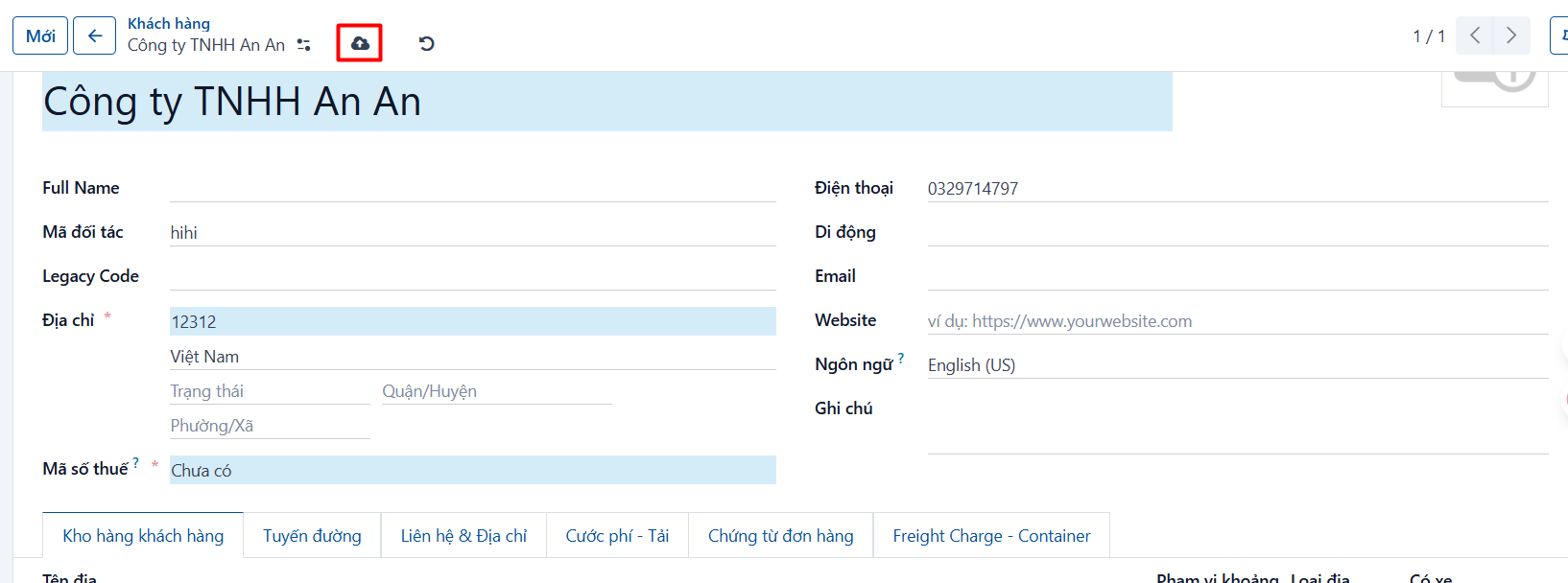
Thông tin nhập thành công, người dùng thực hiện nhấn  để lưu thông tin vừa tạo.
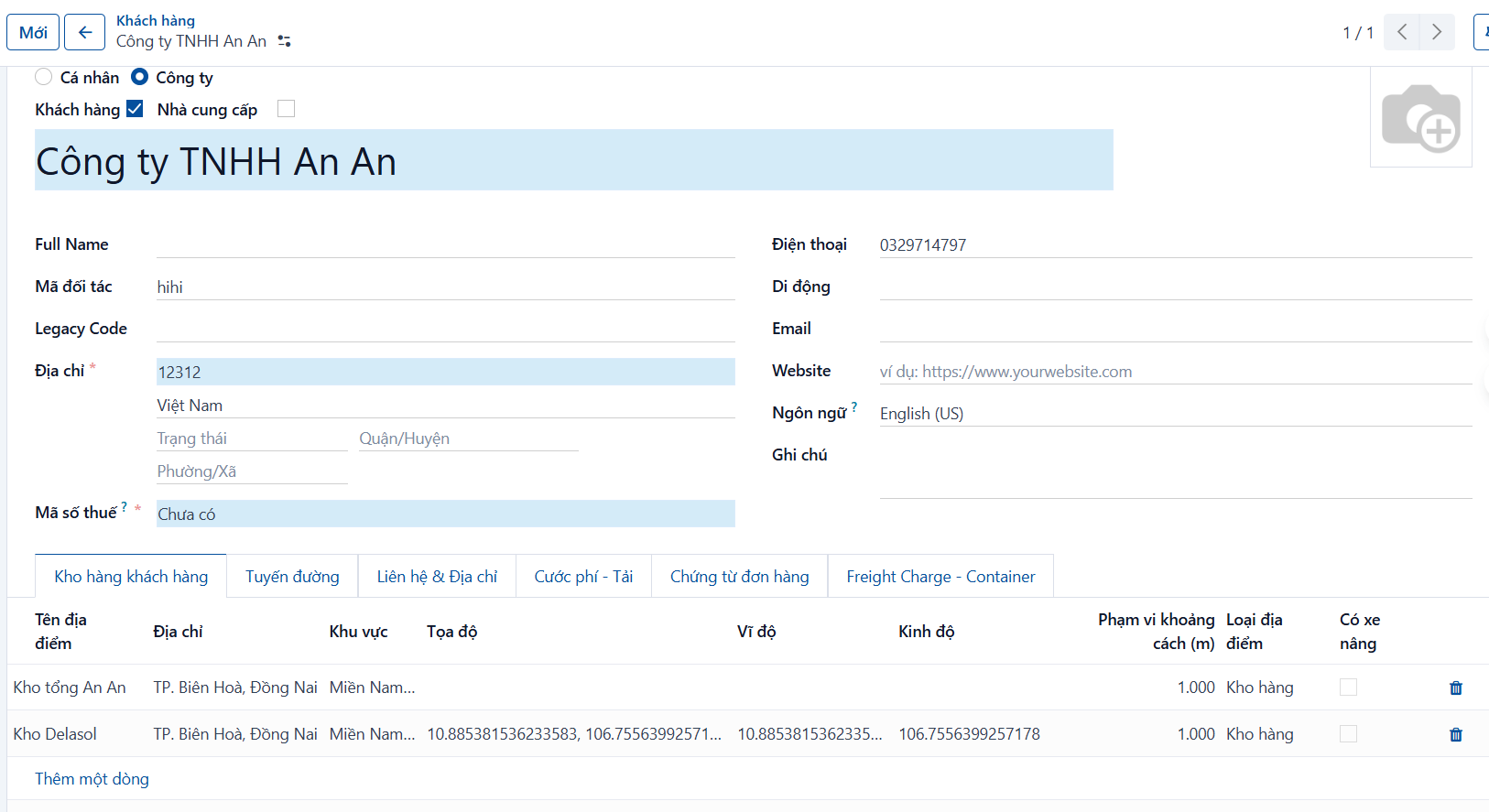
Kết quả
Thông tin sau khi được tạo thành công.
TRƯỚCXóa tài khoản
TIẾP THEONhà cung cấp