Nguyên tắc áp dụng
Hệ thống chỉ đưa khoản phụ thu đã Xác nhận và hợp lệ vào:
- Tổng tiền cước khách hàng.
- Chi phí tài xế.
- Lương tài xế, nếu có áp dụng.
Vì vậy, phải xác nhận phụ thu trước khi tính cước để hệ thống lấy đúng số tiền thực tế.
Truy cập và chọn chứng từ
Bước 1
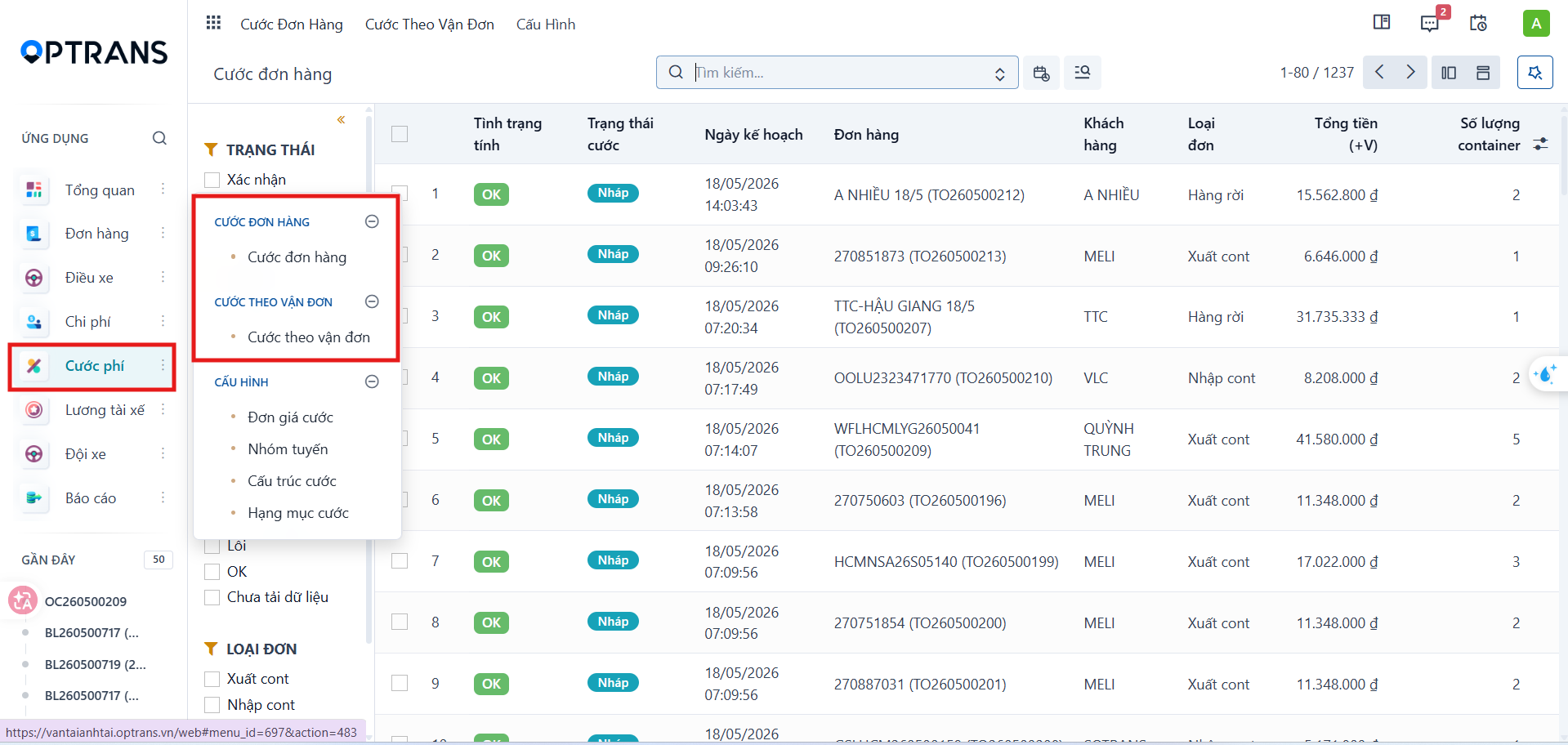
Vào Cước phí > Cước đơn hàng hoặc Cước theo vận đơn.
Bước 2
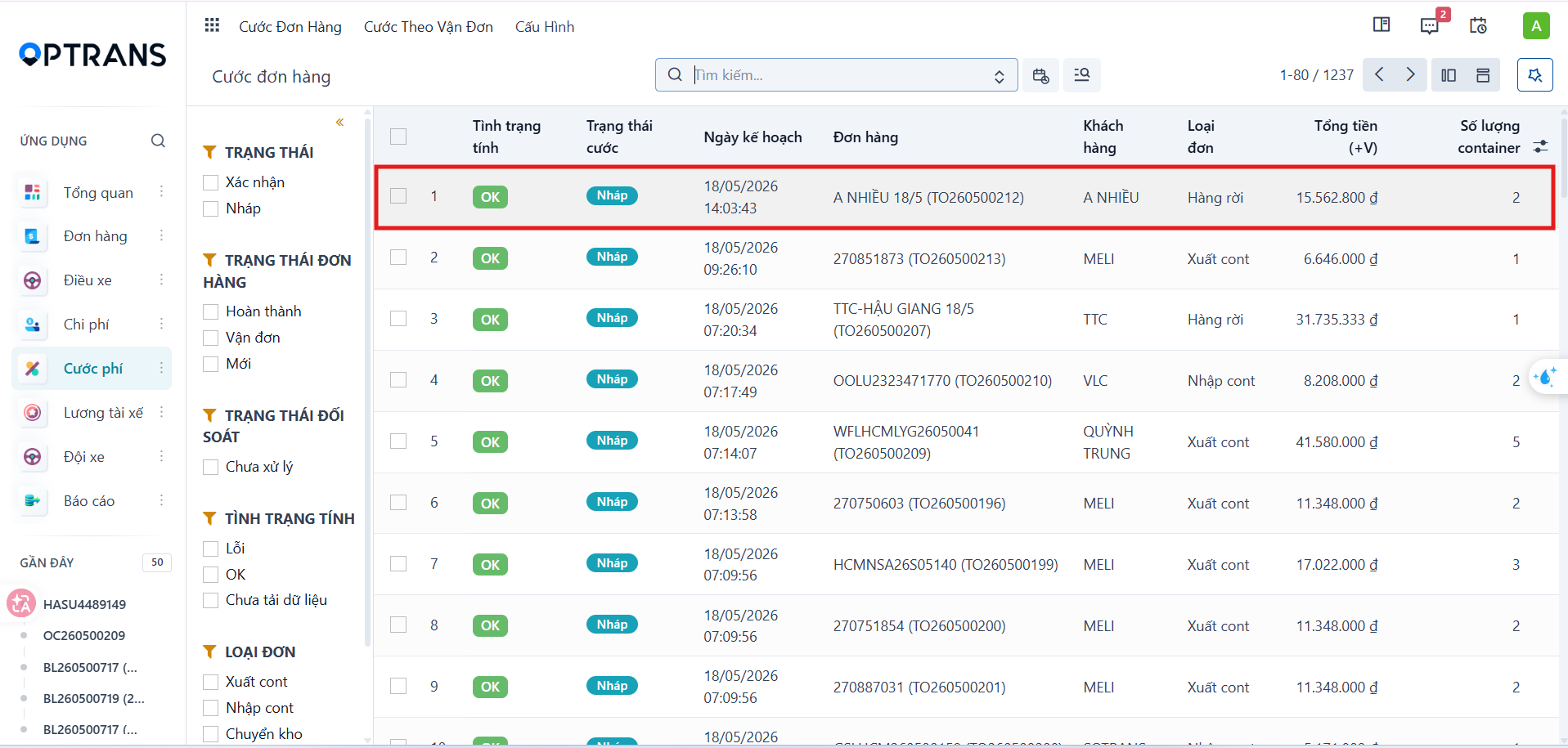
Tại danh sách cước, chọn đơn hàng hoặc vận đơn cần cập nhật phụ thu.
Mở trang chi tiết cước của chứng từ đã chọn.
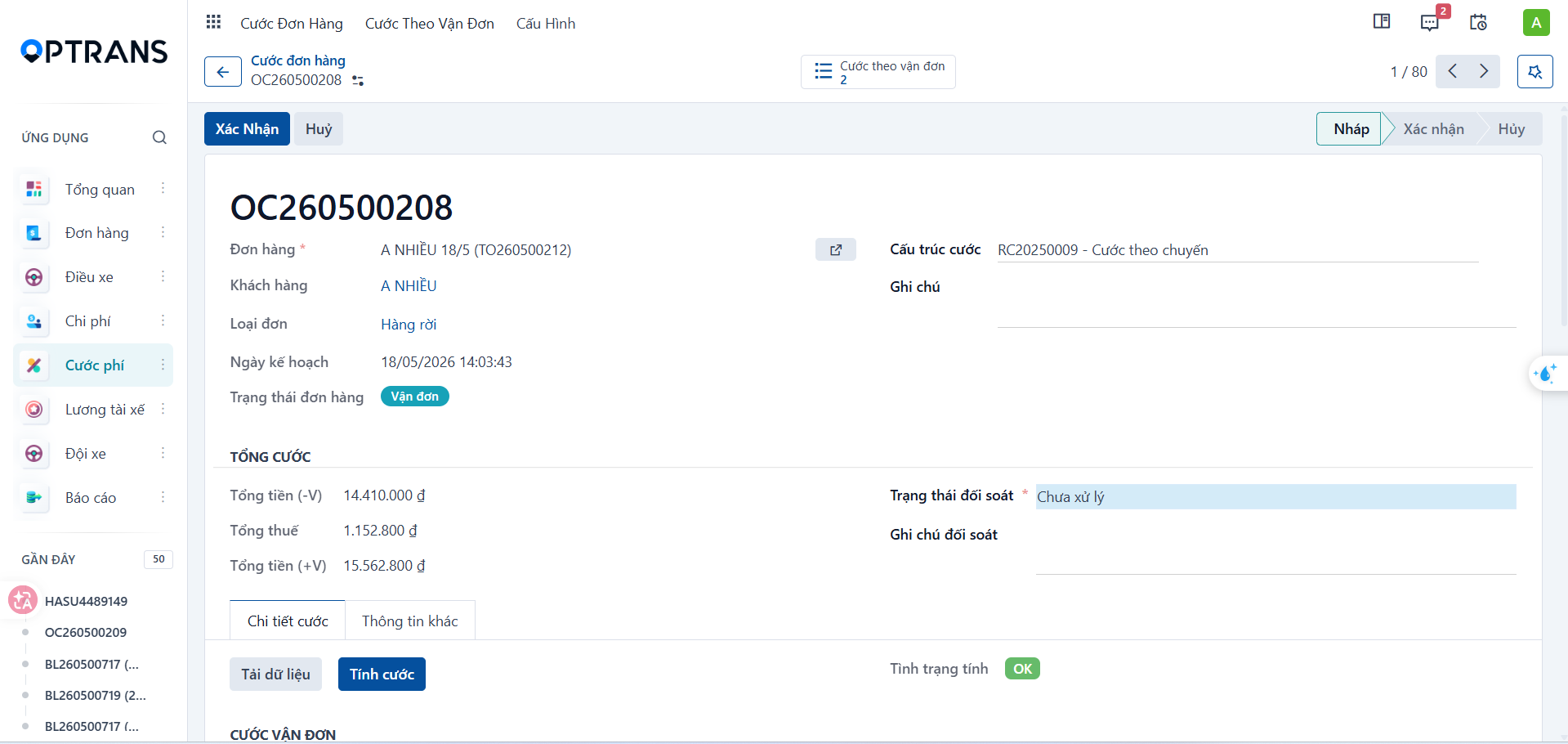
Mở chi tiết chứng từ
Bước 3
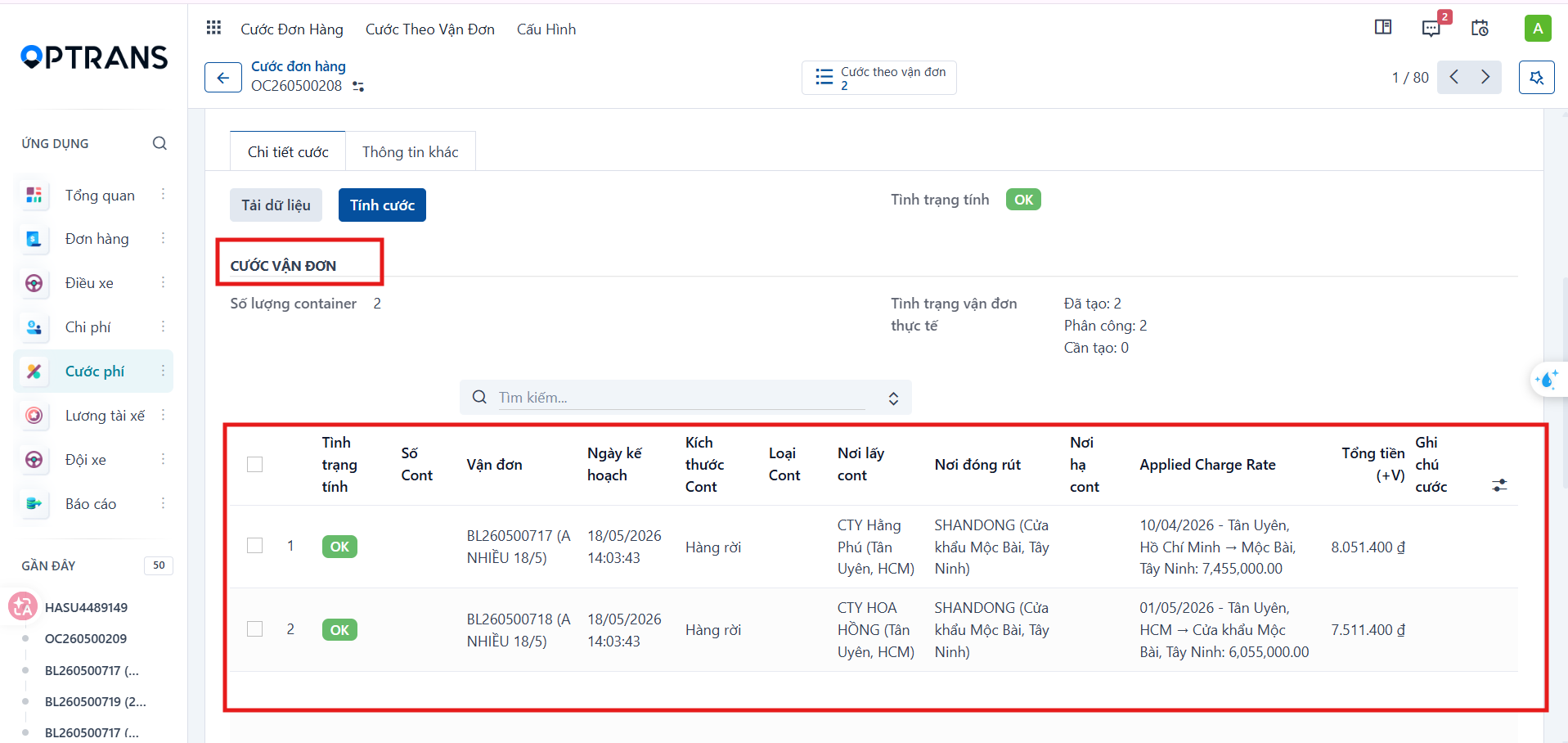
Nếu cập nhật phụ thu theo vận đơn, tại mục Cước vận đơn chọn vận đơn cần xử lý và mở chi tiết.
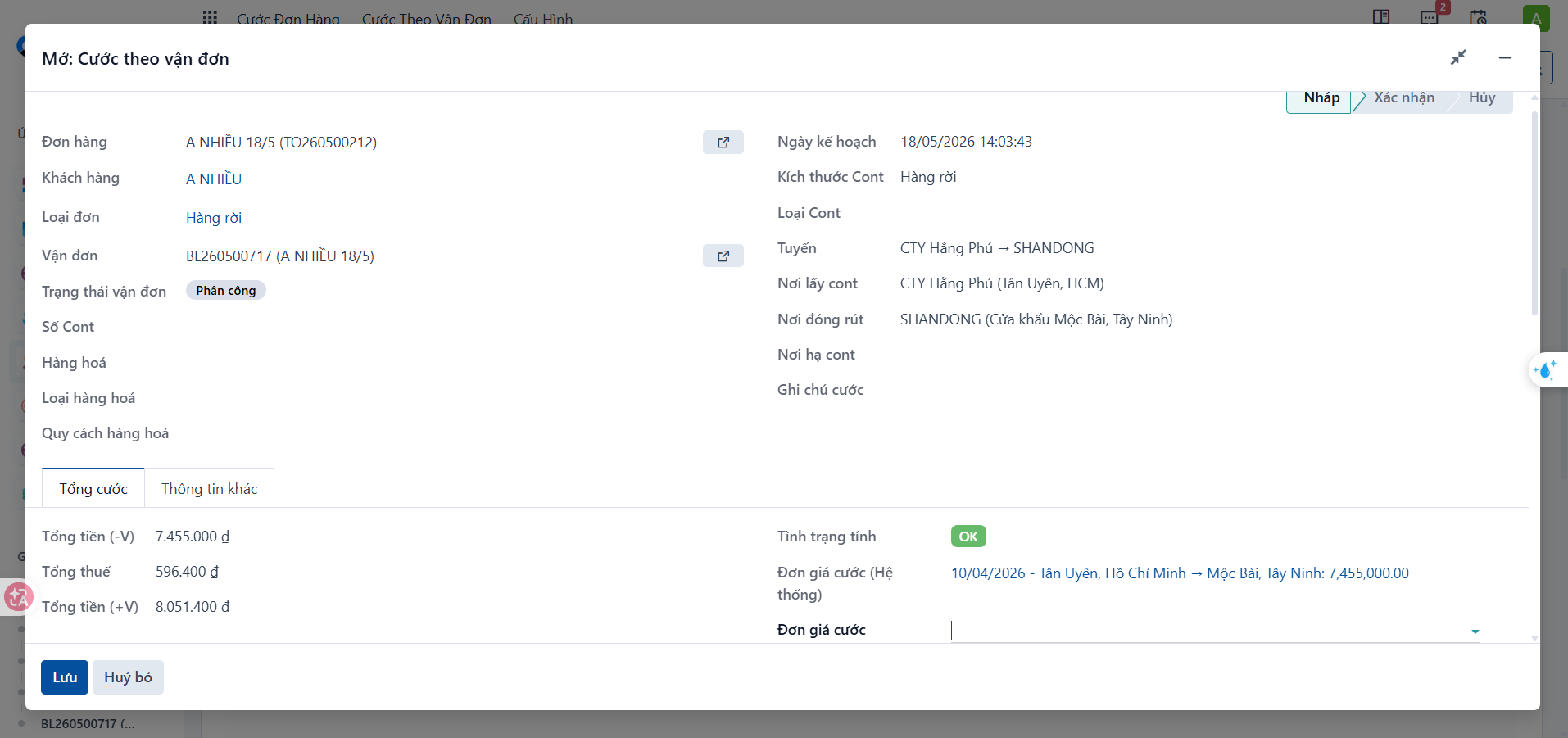
Bước 4
Tại popup Mở: Cước theo vận đơn, tiếp tục mở vận đơn liên quan.
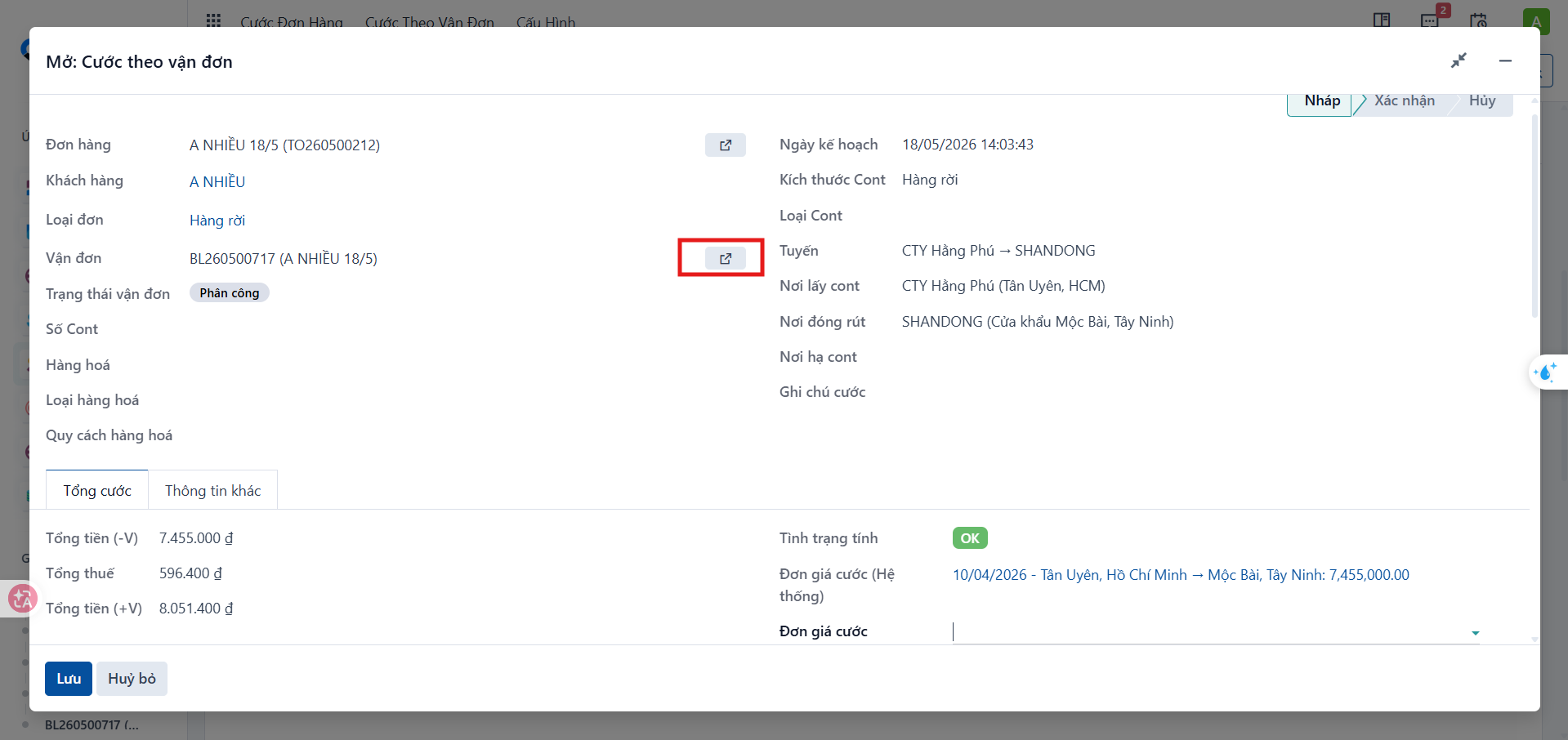
Bước 5
Trong màn hình chi tiết đơn hàng hoặc vận đơn, kéo xuống dãy tab nghiệp vụ.
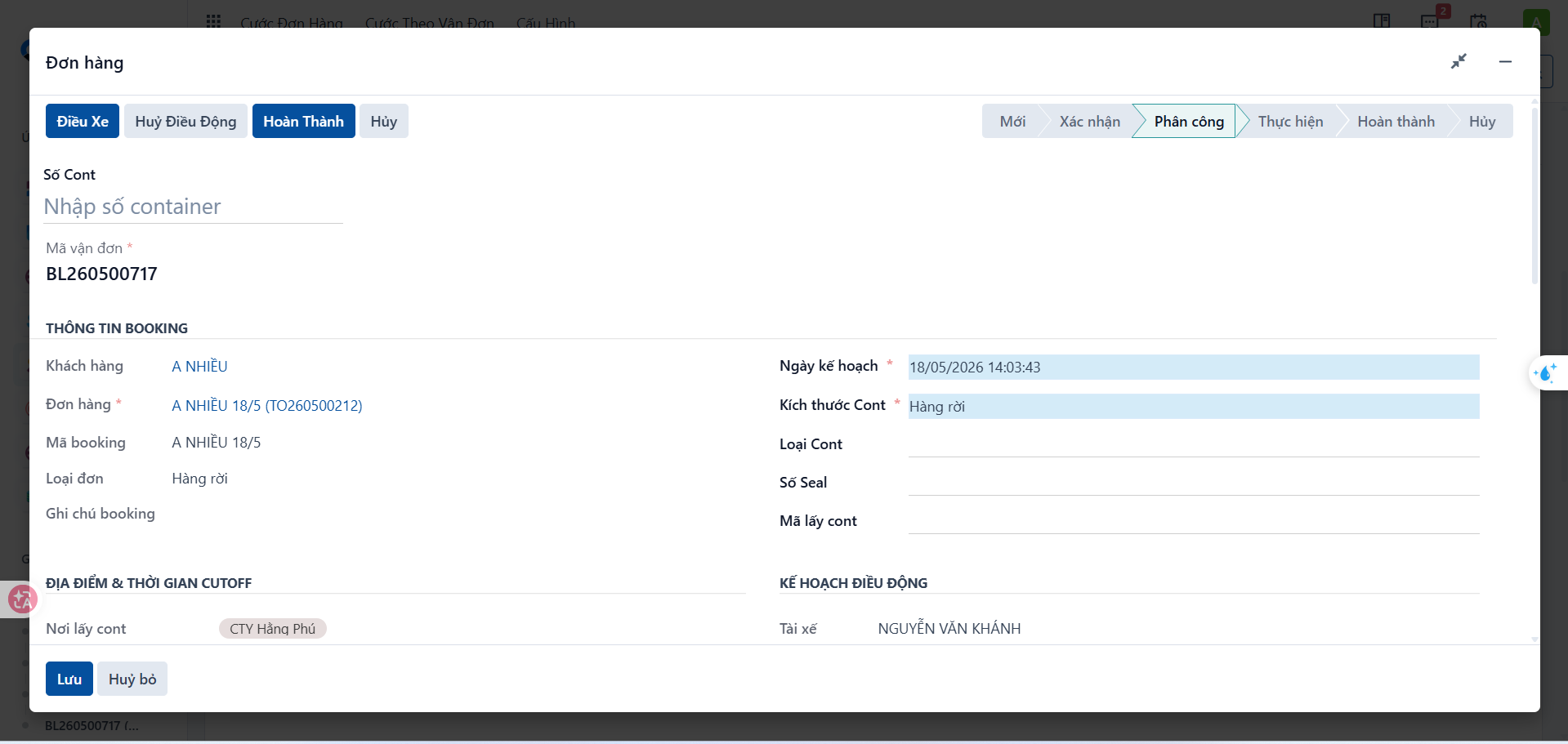
Chọn tab Phụ thu.
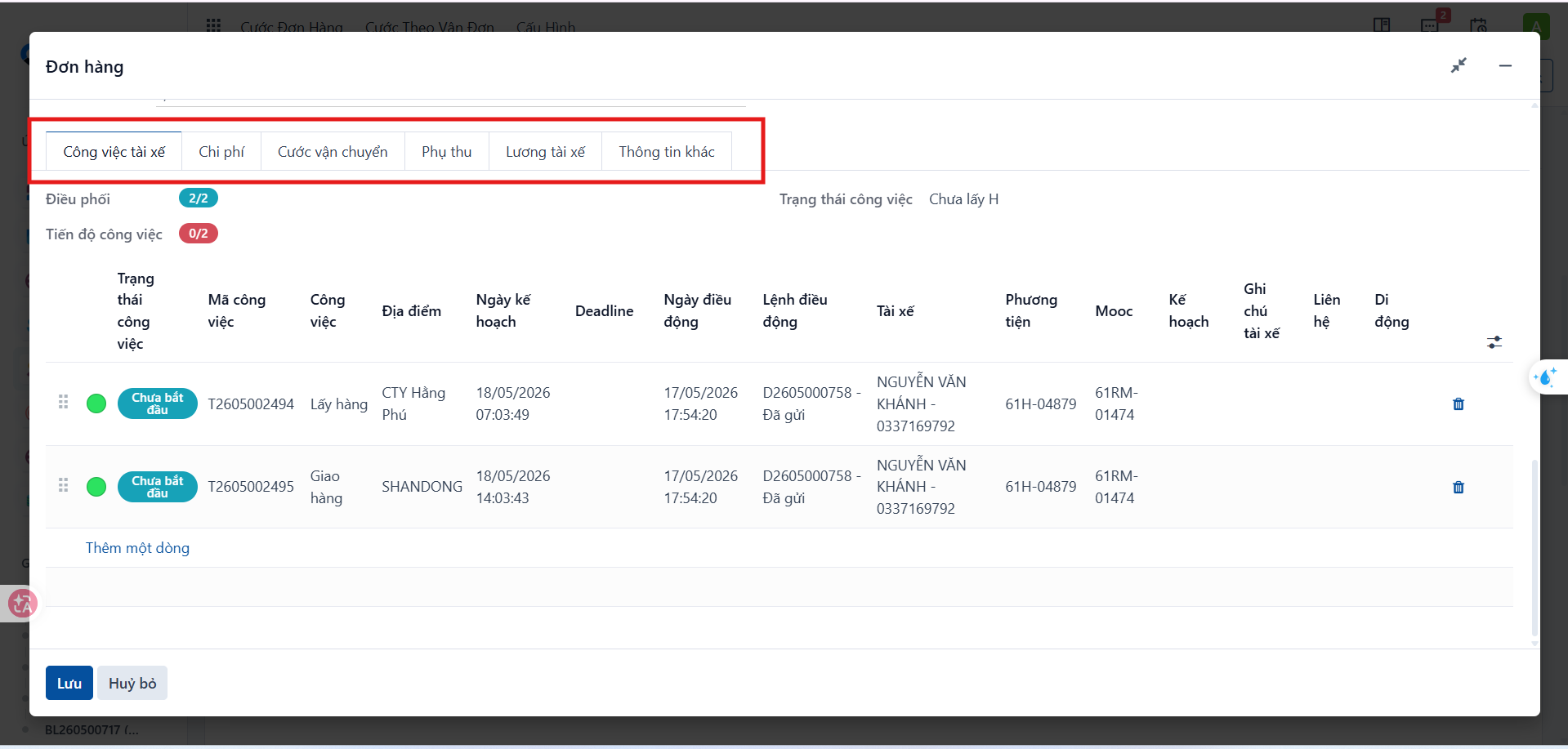
Xác nhận phụ thu
Bước 6
Tại tab Phụ thu, chọn khoản phụ thu cần áp dụng, nhấn Xác nhận, rồi nhập số tiền phụ thu thực tế.
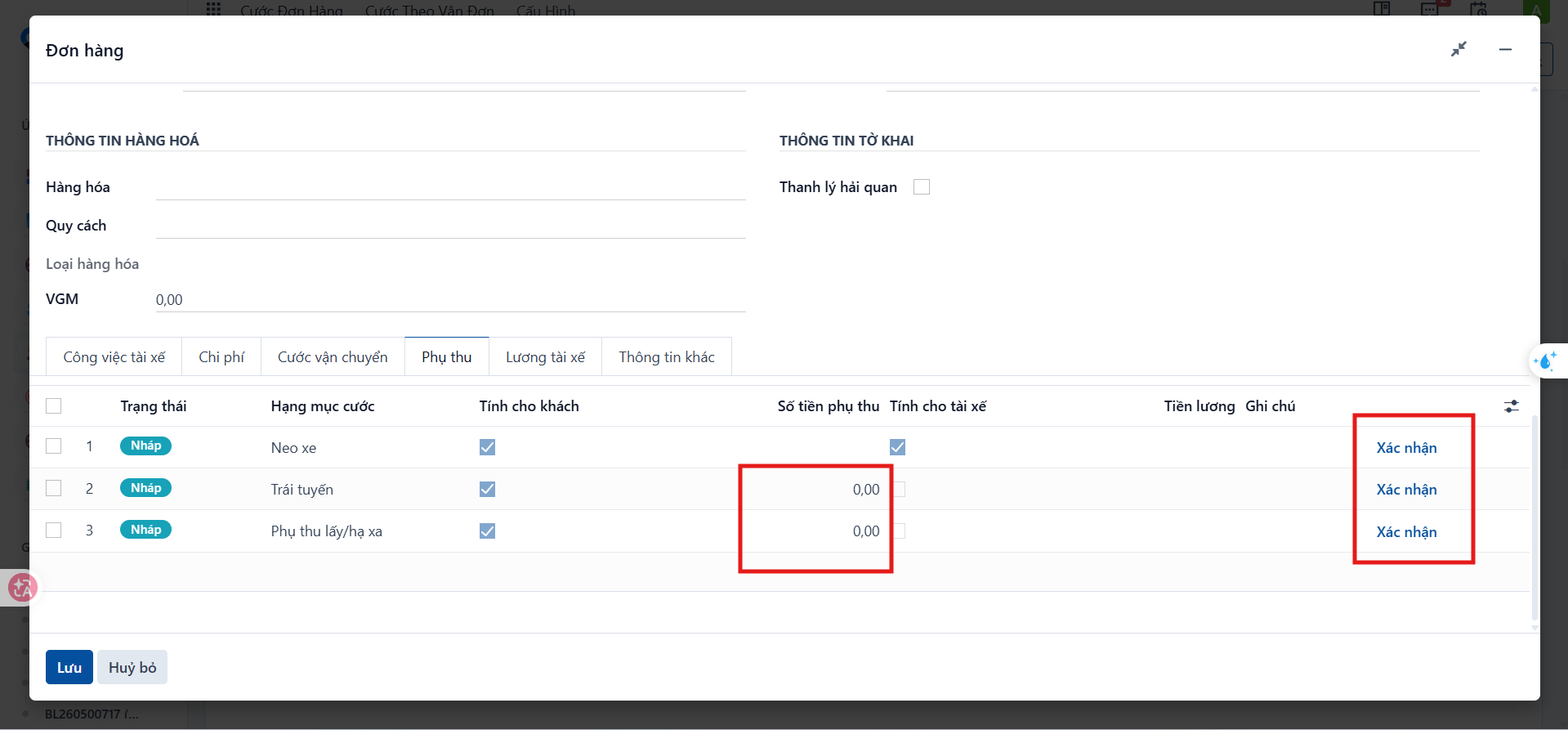
Kiểm tra lại số tiền thực tế và trạng thái xác nhận của từng khoản phụ thu trước khi quay lại màn hình cước phí.
Quan trọng: Chỉ phụ thu vừa đã xác nhận vừa hợp lệ mới được cộng vào tổng tiền cước khách hàng, chi phí tài xế hoặc lương tài xế. Phụ thu chưa xác nhận không được hệ thống lấy vào kết quả tính.
Tải dữ liệu và tính cước
Sau khi xác nhận đầy đủ phụ thu, quay lại màn hình cước phí và lần lượt nhấn Tải dữ liệu (Load data) rồi Tính toán (Calculate) để cập nhật kết quả cước.
Nếu chưa xác nhận phụ thu, tổng tiền cước có thể bị thiếu, kết quả tính không đúng thực tế và chi phí của khách hàng hoặc tài xế có thể sai lệch.